DTW
Importação de dados via DTW — SAP Business One
Como usar este manual
Este manual mostra, com telas reais do sistema, como importar dados para o SAP Business One com BR One usando o Data Transfer Workbench (DTW). Ele foi escrito para que qualquer usuário, mesmo sem experiência anterior com o DTW, consiga executar as cargas com segurança.
Começamos com os conceitos essenciais (Capítulo 1) e, em seguida, percorremos três importações completas, da mais detalhada para a mais simples: Calendário, Centro de Trabalho e Recurso. A importação do Calendário é o roteiro de referência — uma vez que você a entende, as demais seguem exatamente o mesmo fluxo de 7 passos.
A base de tudo: define os dias úteis, feriados e horas disponíveis de cada dia.
Agrupa recursos e aponta para um Calendário
(campo U_UPCalCod).
Máquinas, mão de obra e terceiros. Aponta para um Calendário e um Grupo de Recurso.
Dica
Importe sempre nesta ordem: Calendário → Centro de Trabalho → Recurso. Cada cadastro depende do anterior.
Aviso
Antes de qualquer carga em produção
Faça backup do banco da empresa (Company DB), teste primeiro em homologação e rode a simulação (Run Simulation). Uma importação não possui botão de “desfazer”.
Os nomes técnicos de tabelas e campos do BR One podem variar conforme a versão instalada. Confirme-os no seu ambiente (Visão → Informações do sistema) ou com o seu parceiro antes de importar.
Conceitos essenciais
O que é o DTW
O Data Transfer Workbench (DTW) é a ferramenta do SAP Business One usada para importar e atualizar dados em massa a partir de arquivos (geralmente CSV ou TXT separado por tabulação). Em vez de digitar registro por registro nas telas do sistema, você preenche um modelo (template), valida e carrega tudo de uma vez.
No BR One, vários cadastros de manufatura são objetos definidos pelo usuário
(UDO). Por isso, neste manual o caminho de importação passa por
User Defined Data → Objects (UDO), selecionando a tabela correspondente
(por exemplo, UDO_BR1POCAL para o Calendário).
O fluxo de importação em 7 passos
Toda importação no DTW segue o mesmo caminho. Guarde esta sequência: ela se repete em todos os capítulos deste manual.
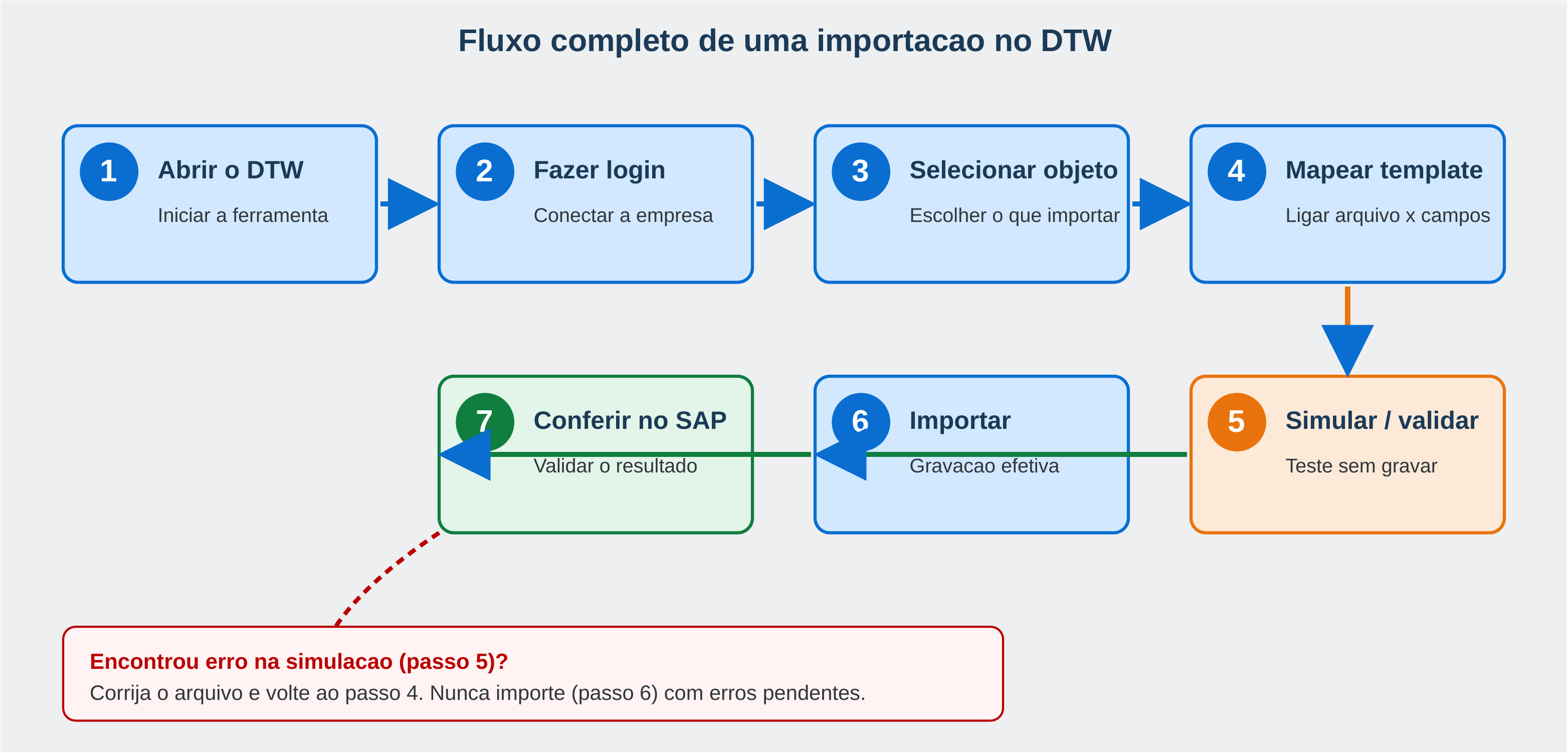
Visão geral do fluxo de importação no DTW (os 7 passos do assistente).
Como descobrir o nome da tabela e do campo
Antes de importar, você precisa saber o nome técnico da tabela e dos campos. No próprio SAP Business One, ative Visão → Informações do sistema. Ao passar o mouse sobre um campo da tela, o rodapé mostra:
em destaque vermelho, o nome da tabela;
em destaque roxo, o nome do campo.
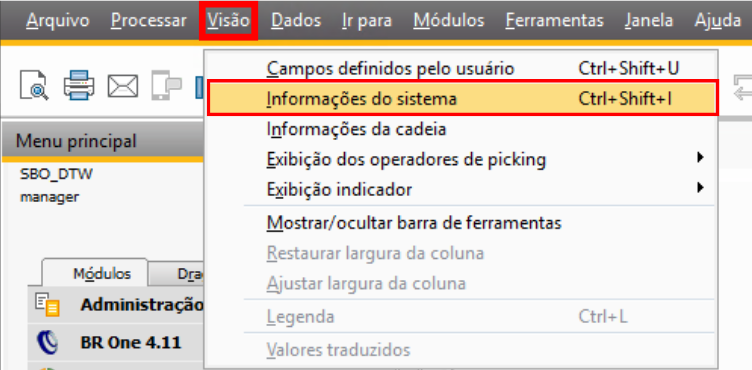
Informações do sistema ativadas: o rodapé exibe a tabela e o campo.
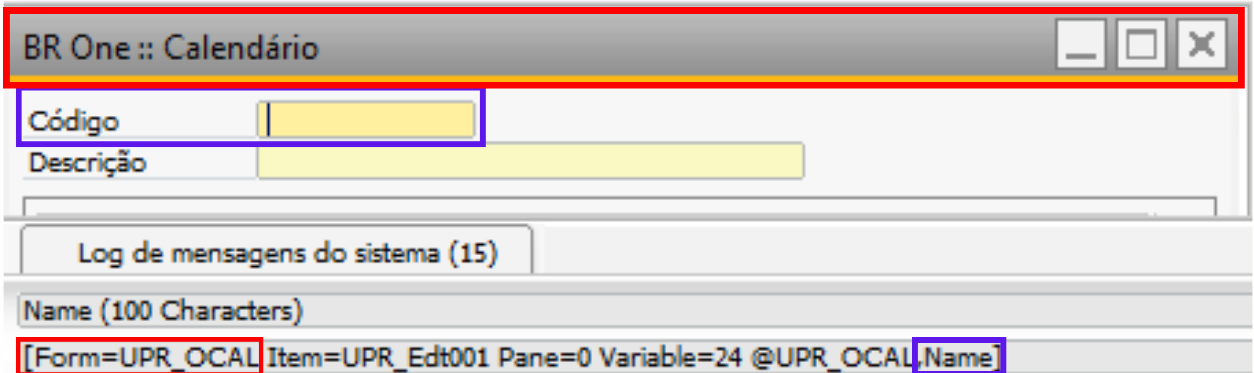
Exemplo de leitura do nome técnico da tabela e do campo na barra de status.
Dica
Com o nome da tabela em mãos, fica fácil localizar o template correto dentro do DTW. A tabela usada no SAP é a mesma referenciada no BR One.
As três categorias de dados
Ao importar, o DTW pergunta a categoria do dado. Para os cadastros deste manual (Calendário, Centro de Trabalho e Recurso), a categoria é sempre Master Data.
Categoria |
O que é |
Exemplos |
|---|---|---|
Setup Data |
Configurações e estruturas básicas definidas antes de operar o sistema. |
Parâmetros gerais, filiais, depósitos, impostos, moedas, usuários e autorizações. |
Master Data |
Dados mestres usados no dia a dia de forma consistente em vários módulos. |
Clientes, fornecedores, itens, contas contábeis — e os cadastros deste manual. |
Transactions Data |
Dados gerados pelas transações diárias da operação. |
Pedidos de venda, compras, movimentações de estoque, lançamentos financeiros. |
Os três tipos de operação
No Passo 2 do assistente, você escolhe o que o DTW deve fazer com os registros do arquivo:
Operação |
Quando usar |
Exemplo |
|---|---|---|
Add New Data |
Para inserir registros que ainda não existem no sistema. |
Importar pela primeira vez uma lista de novos recursos. |
Update Existing Data |
Para alterar registros que já existem no sistema. |
Corrigir a descrição ou o calendário de recursos já cadastrados. |
Add + Update |
Para inserir novos e atualizar existentes na mesma carga. |
Arquivo com itens novos e também ajustes em itens antigos. |
Tratamento de erros na importação
No Passo 6, o DTW pergunta como tratar erros durante a carga:
Opção |
O que faz |
Quando usar |
|---|---|---|
Cancel & Rollback |
Cancela tudo e desfaz as alterações se ocorrer um ou mais erros. |
Dados críticos que não podem ter nenhum erro (ex.: financeiros). |
Ignore All Errors |
Ignora todos os erros e processa apenas os registros válidos. |
Grandes volumes em que os erros serão corrigidos depois. |
Ignore up to [N] |
Processa os válidos e tolera até um número N de erros definido por você. |
Quando se aceita um número pequeno e controlado de falhas. |
Dica
Boa prática recomendada — defina um valor aceitável de erros e clique em Run Simulation (Test Run) antes de importar de verdade. A simulação mostra, registro a registro, o que entraria com sucesso e o que falharia — sem gravar nada no banco.
Importação do Calendário
O Calendário define, para cada dia, se é dia útil ou feriado e quantas horas estão disponíveis. Ele é a base do planejamento de capacidade e é referenciado por Centros de Trabalho e Recursos. Este capítulo é o roteiro de referência: as importações seguintes repetem o mesmo fluxo.
Objeto/flag no DTW: UDO_BR1POCAL · cabeçalho: UPR_OCAL ·
linhas (grid): UPR_CAL1
Acessar o DTW e conectar à base
Abra o Data Transfer Workbench e clique em Log On para conectar à base de dados.
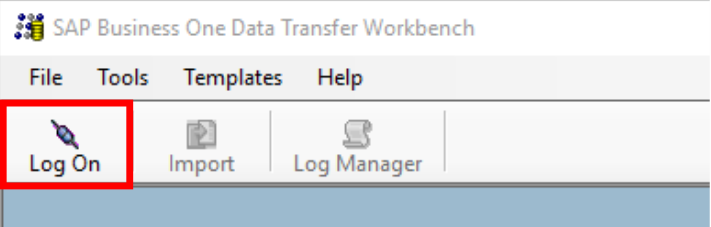
Tela inicial do DTW — clique em Log On para conectar.
Informe as credenciais de acesso (instância, empresa, usuário e senha) e confirme em Log In.
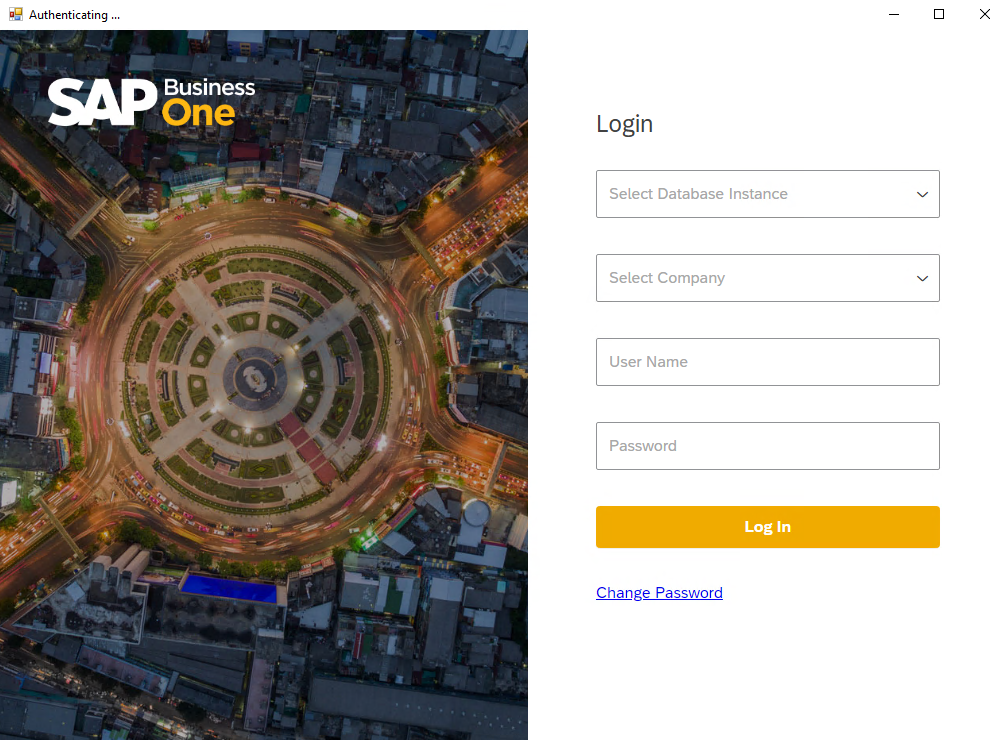
Tela de login: selecione a base, a empresa e informe usuário e senha.
Gerar o template (modelo)
No menu superior, selecione Templates → Generate UDO Templates.
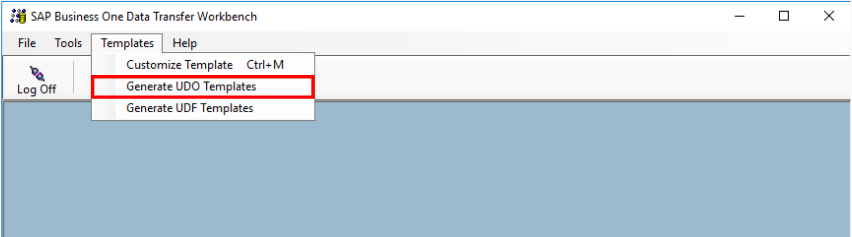
Menu Templates → Generate UDO Templates.
Será aberta a tela Generate UDF Templates, com a árvore de objetos disponíveis.
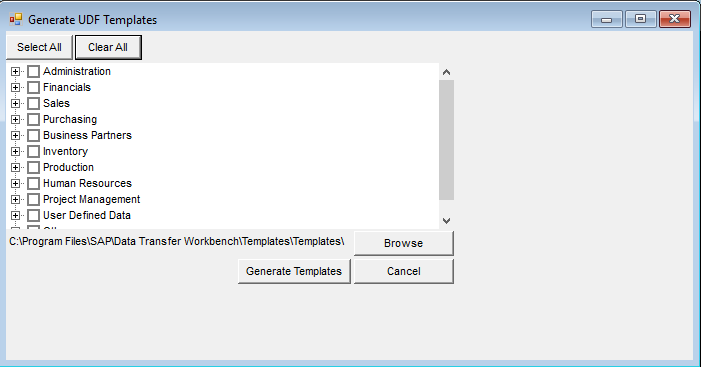
Tela Generate UDF Templates — árvore de objetos.
Localize e marque o objeto UDO_BR1POCAL (em User Defined Data).
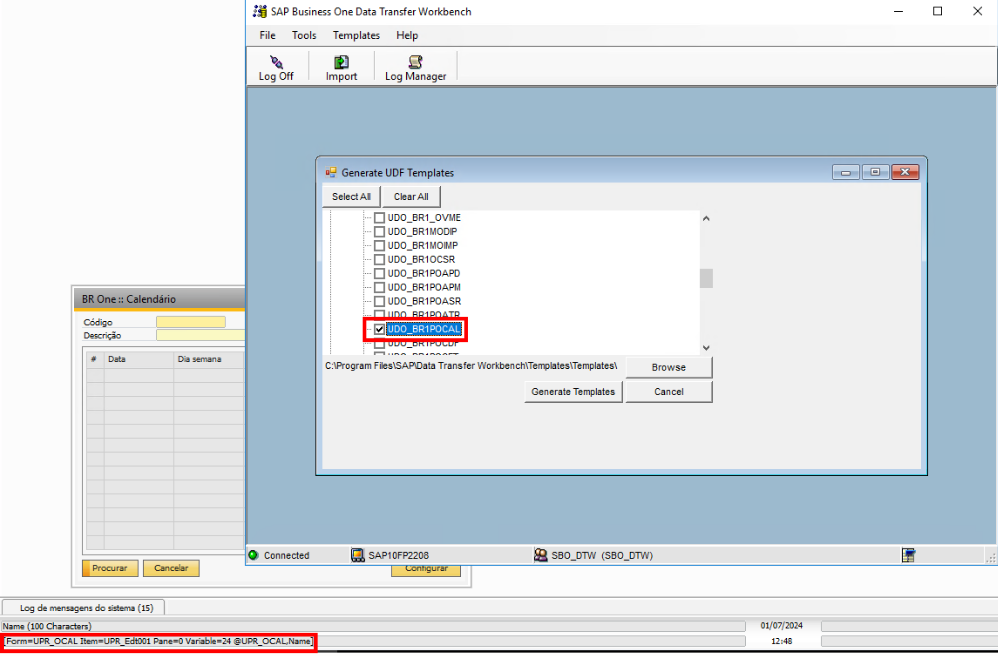
Seleção do objeto UDO_BR1POCAL.
Em Browse, escolha a pasta onde o modelo será baixado e clique em Generate Templates.
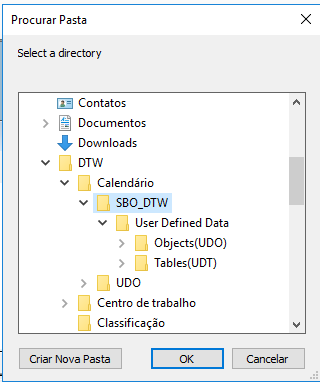
Browse — escolha a pasta de destino do template.
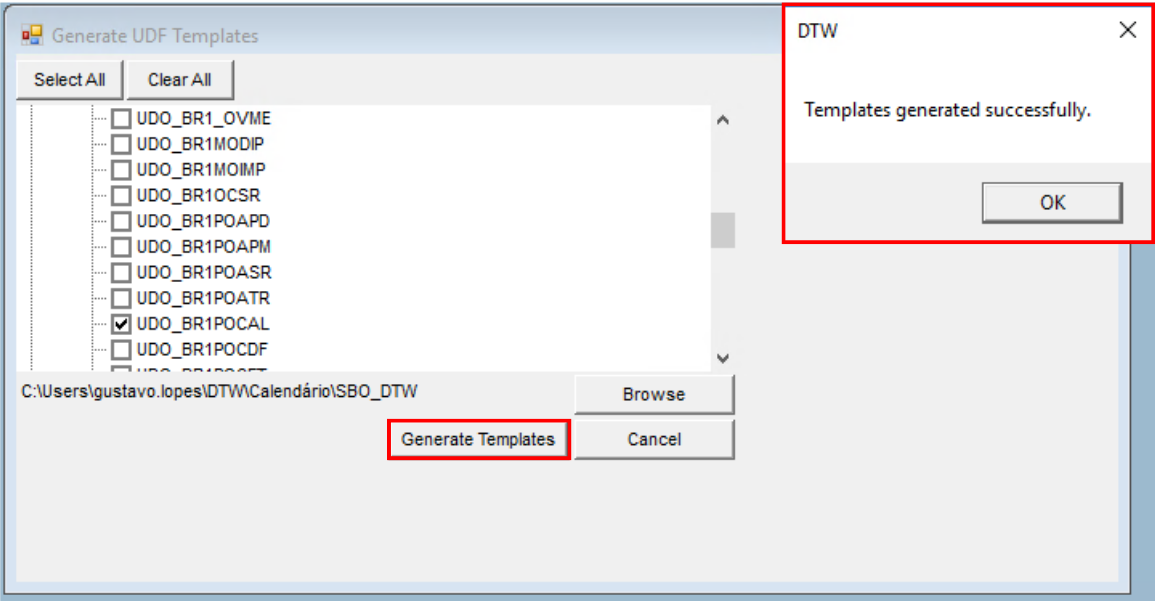
Objeto marcado e Generate Templates — confirmação de geração.
Abra a pasta escolhida no Browse: foram gerados dois arquivos —
UPR_OCAL (cabeçalho) e UPR_CAL1 (linhas).

Arquivos de template gerados: UPR_OCAL e UPR_CAL1.
Preencher o cabeçalho — UPR_OCAL
Abra o arquivo UPR_OCAL.CSV (será aberto no Excel). Ele traz os campos
do cabeçalho do calendário:
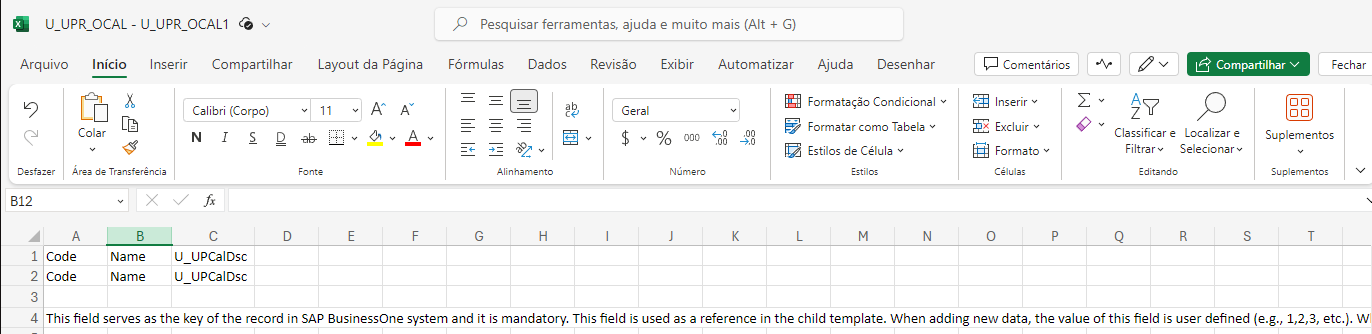
Arquivo de cabeçalho (UPR_OCAL) aberto no Excel.
Campo |
Descrição |
Obrigatório? |
|---|---|---|
|
Chave do registro (ParentKey). Define o código do calendário. |
Sim |
|
Nome / código do calendário exibido nas telas. |
Sim |
|
Descrição do calendário. |
Recomendado |
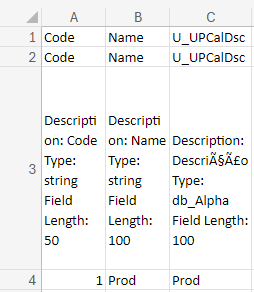
Campos do cabeçalho com seus formatos (tipo e tamanho).
Exemplo de cabeçalho preenchido: Code = 1, Name = Prod,
U_UPCalDsc = Prod.

Cabeçalho do calendário no BR One (Código e Descrição).
Preencher a grade de dias — UPR_CAL1
Para preencher os dias do calendário, abra o arquivo UPR_CAL1. Cada
linha é um dia. Os campos são:

Campos da grade de dias (UPR_CAL1).
Campo |
Descrição |
Obrigatório? |
|---|---|---|
|
Liga as linhas (filhas) ao cabeçalho (pai). Deve ser igual ao |
Sim |
|
Número inteiro iniciando em 0 para cada novo ParentKey. Usado para importar e atualizar. |
Sim |
|
Mesmo valor do ParentKey. Chave do registro no SAP Business One. |
Sim |
|
Dia do calendário no formato AAAAMMDD (ex.: 20240101 = 01/01/2024). |
Sim |
|
Dia da semana: 0 = Domingo, 1 = Segunda … 6 = Sábado. |
Sim |
|
Indica feriado: Y = feriado, N = dia normal de trabalho. |
Sim |
|
Horas disponíveis no dia, no padrão de hora do SAP (ex.: 02:00, 01:30, 00:30). |
Sim |
|
Horas extras disponíveis no dia, no mesmo padrão de hora do SAP. |
Opcional |
Aviso
Atenção ao formato dos campos — confira sempre se cada coluna respeita o formato esperado, especialmente a data (AAAAMMDD) e as horas (HH:MM). Um único valor fora do padrão faz a linha falhar na simulação.

Exemplo de grade de dias preenchida.
Salvar o arquivo para importação
Depois de preencher, salve o documento no tipo Texto (separado por tabulações) (*.txt). Esse é o formato que o DTW espera.
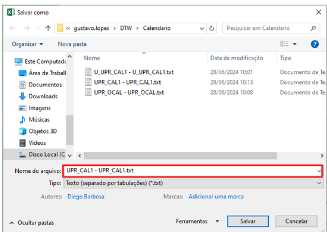
Salvar como — selecione o tipo Texto (separado por tabulações).
Executar a importação no assistente (7 passos)
No DTW, clique em Import. O assistente abrirá e, em cada passo, pedirá uma escolha. Use as tabelas de referência do Capítulo 1 sempre que precisar relembrar o significado das opções.
Passo 1 — Selecionar a categoria de dados
Escolha Master Data (os cadastros deste manual são dados mestres). Veja a seção As três categorias de dados para o significado de cada categoria.
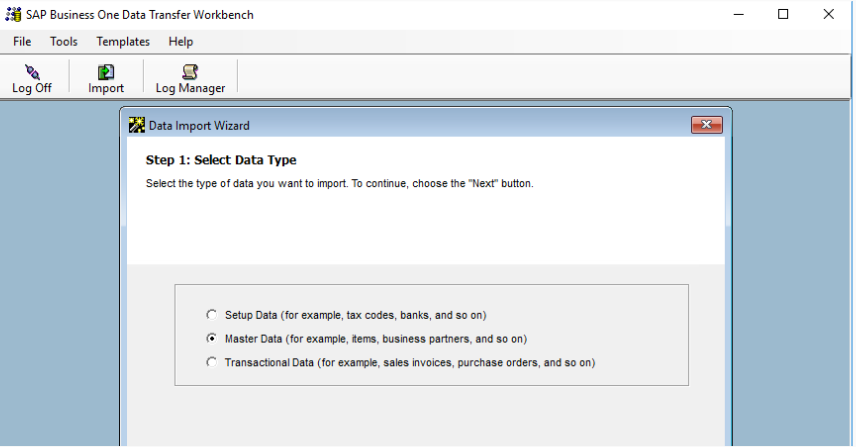
Passo 1 — seleção do tipo de dado (Setup / Master / Transactions).
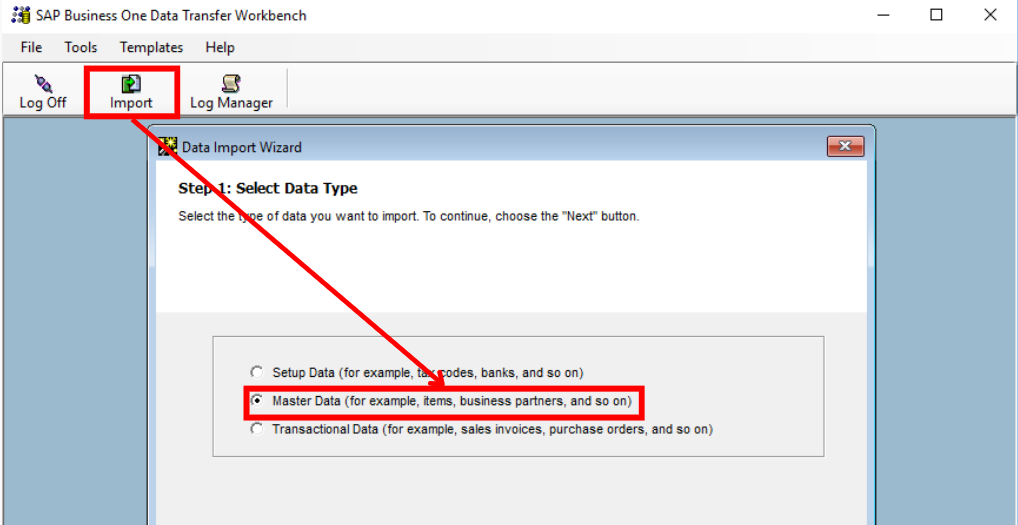
Master Data selecionado.
Passo 2 — Escolher o tipo de operação
Selecione Add New Data para inserir registros novos. As três opções estão explicadas na seção Os três tipos de operação.
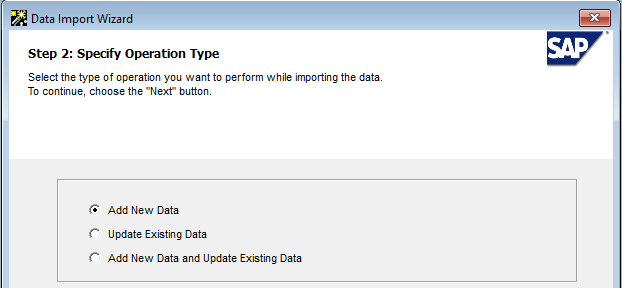
Passo 2 — tipo de operação (Add / Update / Add + Update).
Passo 3 — Selecionar a tabela (UDO)
Expanda User Defined Data → Objects (UDO) e selecione UDO_BR1POCAL.
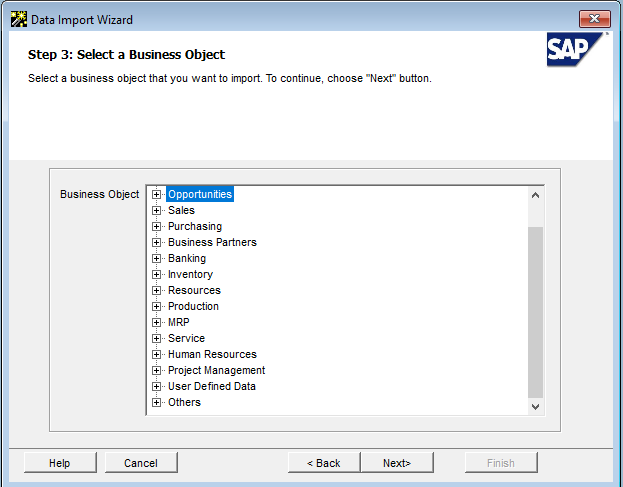
Passo 3 — seleção do objeto de negócio.
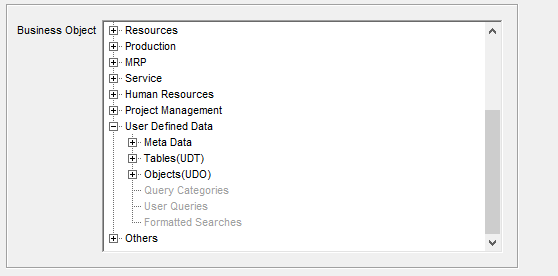
Expanda User Defined Data → Objects (UDO).
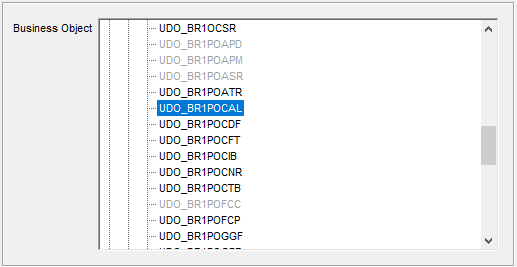
Selecione UDO_BR1POCAL na lista de objetos (UDO).
Passo 4 — Mapear / selecionar os arquivos
Clique nos três pontos […] para selecionar os arquivos. Para o
Calendário existem dois: OCAL (cabeçalho) e CAL1 (linhas).
Selecione cada um conforme o DTW orienta.
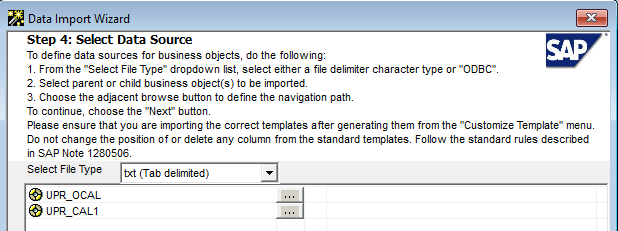
Passo 4 — listagem dos campos para mapeamento.
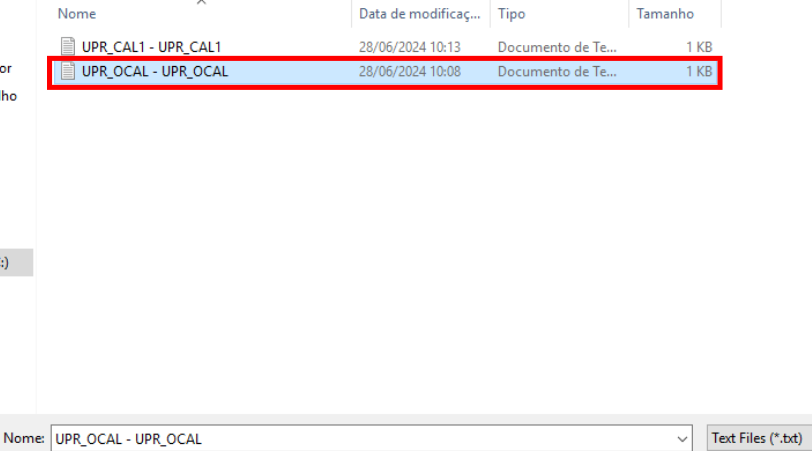
Seleção dos arquivos OCAL e CAL1.
Passo 5 — Conferir as colunas
Visualize as colunas reconhecidas a partir do arquivo. Confirme que correspondem ao que foi preenchido.
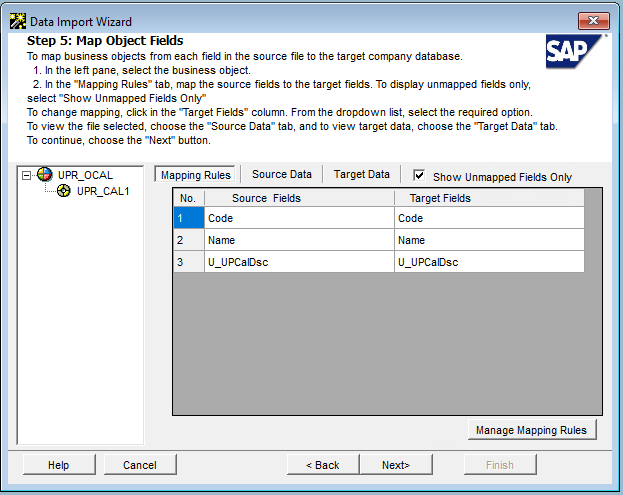
Passo 5 — pré-visualização das colunas do arquivo.
Passo 6 — Definir tratamento de erros e simular
Defina um valor aceitável de erros (seção Tratamento de erros) e clique em Run Simulation. A simulação valida tudo sem gravar no banco.
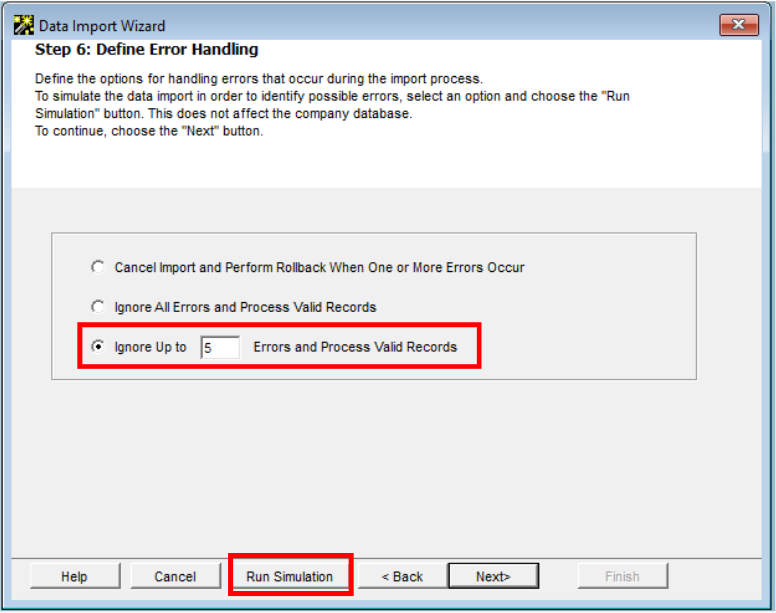
Passo 6 — escolha do tratamento de erros e execução da simulação.
No exemplo, um documento passou com sucesso e outro não. Quando há falha, o DTW abre um pop-up explicando o motivo do erro.
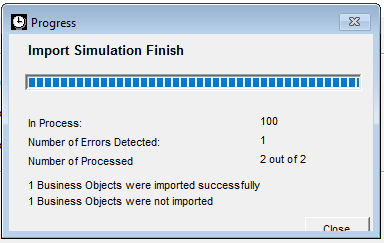
Resumo da simulação: registros com sucesso e com erro.
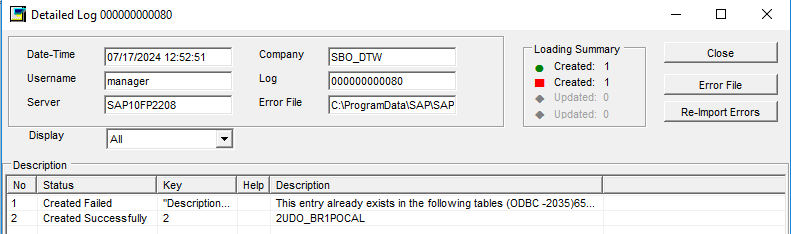
Pop-up detalhando o motivo do erro.
Passo 7 — Importar e concluir
Esta é a etapa final antes de gravar os dados. Confira as opções e clique em Import para processar o documento.
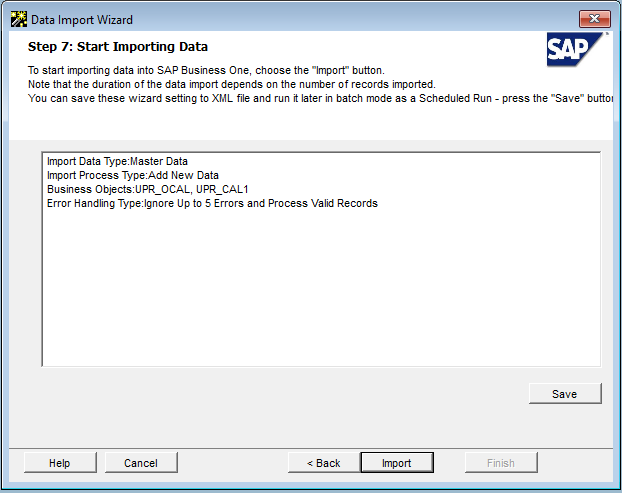
Passo 7 — tela final antes da importação efetiva.
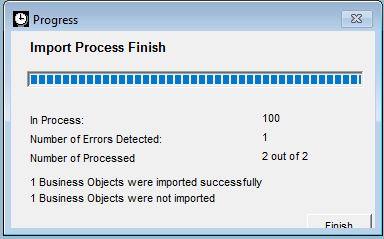
Processamento do documento em andamento.
Ao terminar, clique em Finish e verifique o Calendário dentro do SAP Business One / BR One. Mesmo quando uma linha falha, as válidas já aparecem no cadastro.
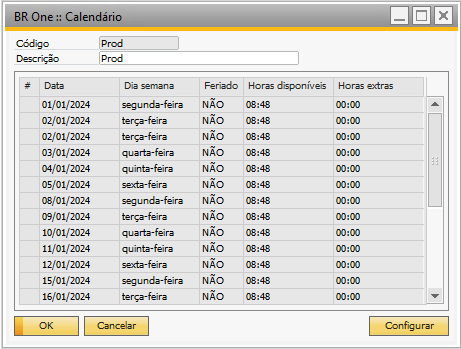
Calendário importado e visível no BR One.
Dica
Resultado esperado — o calendário passa a aparecer no cadastro do BR One, com os dias, feriados e horas definidos, pronto para ser referenciado por Centros de Trabalho e Recursos.
Importação do Centro de Trabalho
O Centro de Trabalho agrupa recursos e está vinculado a um Calendário. O fluxo é o mesmo do capítulo anterior — abaixo destacamos apenas o que muda: a tabela e os campos.
Objeto no SAP: @UPR_OCTB · objeto/flag no DTW: UDO_BR1POCTB
Localizar a tabela e gerar o template
Como no Capítulo 1, use Visão → Informações do sistema para confirmar o
nome da tabela (@UPR_OCTB).
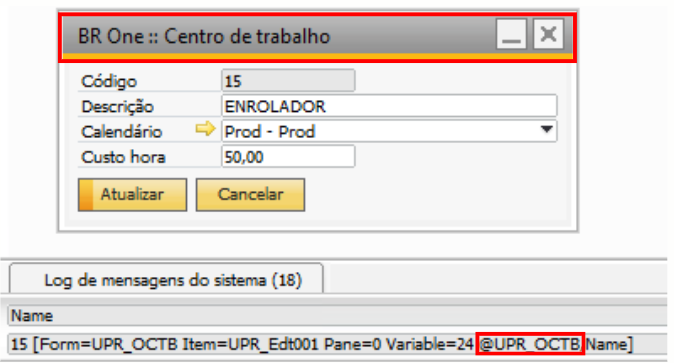
Identificação da tabela @UPR_OCTB pelas Informações do sistema.
No DTW, gere o template do objeto UDO_BR1POCTB e baixe-o na pasta
desejada.
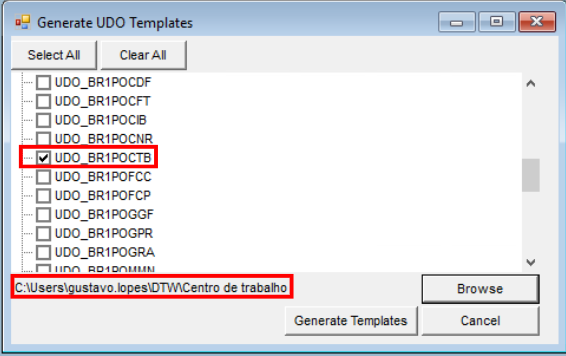
Geração do template do Centro de Trabalho no DTW.
Preencher os campos — UPR_OCTB
Abra o arquivo no Excel e preencha os campos a seguir:
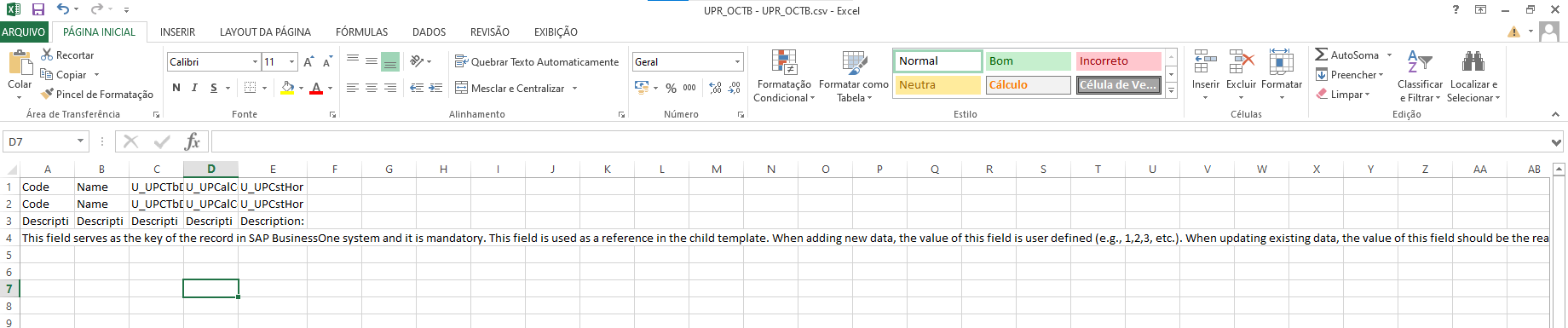
Arquivo do Centro de Trabalho aberto no Excel com seus campos.
Campo |
Descrição |
Obrigatório? |
|---|---|---|
|
Chave do registro no SAP Business One (também usada no BR One). Ao adicionar, o valor é definido por você; ao atualizar, use a chave já existente no banco. |
Sim |
|
Código do Centro de Trabalho exibido nas telas do BR One. |
Sim |
|
Descrição do Centro de Trabalho. |
Recomendado |
|
Código do Calendário ao qual o Centro de Trabalho está vinculado. |
Sim |
|
Custo padrão da hora dos grupos de recurso deste Centro de Trabalho. |
Opcional |
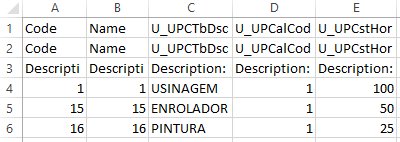
Exemplo de Centro de Trabalho preenchido.
Nota
Vínculo com o Calendário — o campo U_UPCalCod deve conter o
código de um Calendário já importado. Usando o mesmo código, o Centro de
Trabalho herda exatamente aquele calendário de dias e horas.
Salvar, simular e importar
Salve como Texto (separado por tabulações) (*.txt) e importe pelo mesmo caminho do capítulo anterior:
Import → Master data → Add new data → User Defined Data → Objects (UDO) → UDO_BR1POCTB
Selecione o documento correto e avance pelo assistente. No Passo 5, confira o mapeamento dos campos; em seguida rode o Run Simulation e valide se não há erros.
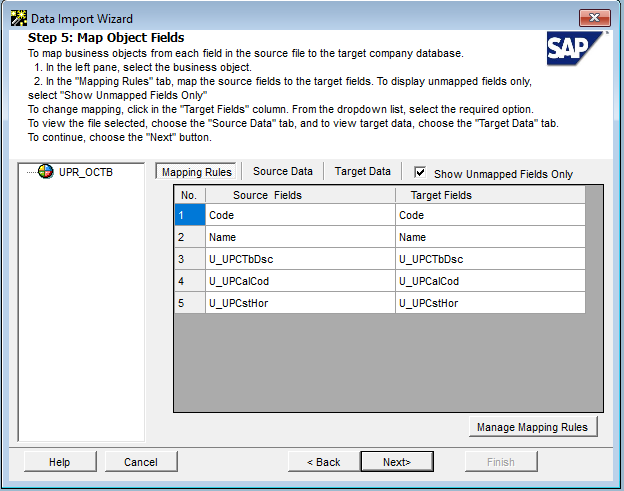
Mapeamento dos campos do Centro de Trabalho (Passo 5).
Não havendo erros, avance e conclua. O Centro de Trabalho aparece no BR One
— já associado ao mesmo Calendário informado em U_UPCalCod.
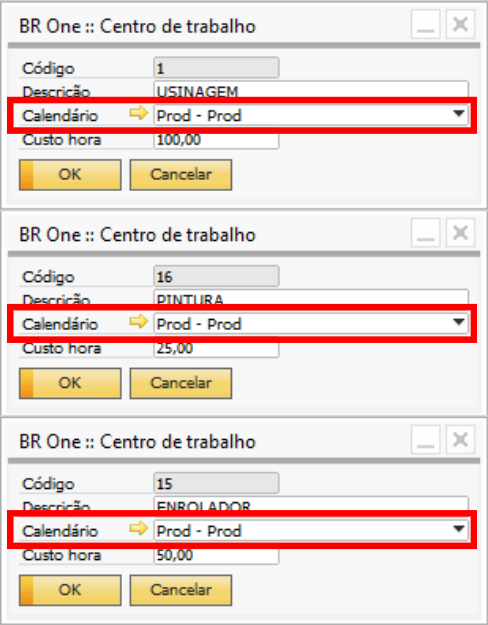
Centro de Trabalho importado e visível no BR One.
Dica
Resultado esperado — o Centro de Trabalho passa a existir no BR One, vinculado ao calendário informado, pronto para receber grupos de recurso e recursos.
Importação de Recurso
O Recurso representa máquinas, mão de obra e terceirizações usadas na produção. É o cadastro mais rico em campos e normalmente o último a ser importado, pois referencia o Calendário e o Grupo de Recurso.
Objeto no SAP: @UPR_OREC · objeto/flag no DTW: UDO_BR1POREC
Localizar a tabela e gerar o template
Confirme o nome da tabela (@UPR_OREC) e, no DTW, gere o template do
objeto UDO_BR1POREC, baixando-o na pasta de sua preferência.
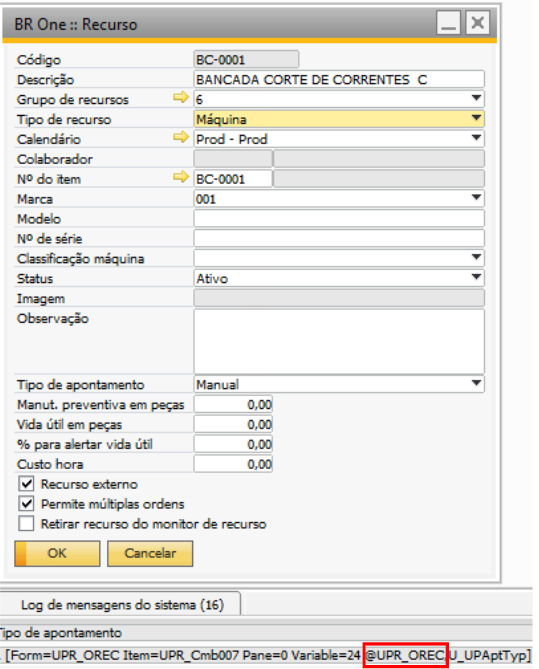
Cadastro de Recurso no BR One e identificação da tabela @UPR_OREC.
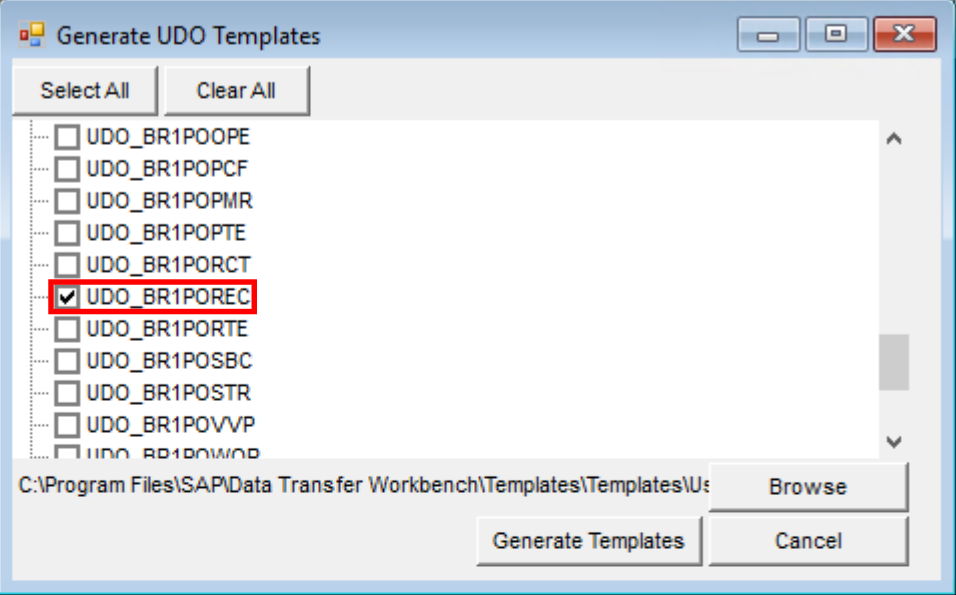
Geração do template do Recurso (UDO_BR1POREC) no DTW.
Preencher os campos — UPR_OREC
Abra o arquivo no Excel. Ele traz muitos campos; a tabela abaixo lista
todos, com a descrição e o tipo esperado. Os campos Código e Nome
são as chaves principais.

Arquivo do Recurso aberto no Excel — visão dos campos a preencher.
Campo |
Descrição |
Tipo |
|---|---|---|
|
Código do recurso (chave). |
String |
|
Nome do recurso. |
String |
|
Descrição do recurso. |
Alfanumérico |
|
Código do grupo de recurso. |
Alfanumérico |
|
Tipo de recurso. |
Alfanumérico |
|
Código do calendário. |
Alfanumérico |
|
Prioridade de alocação. |
Numérico |
|
Identificação do colaborador. |
Alfanumérico |
|
Número do item. |
Alfanumérico |
|
Indica se é um recurso externo. |
Alfanumérico |
|
Permite múltiplas ordens. |
Alfanumérico |
|
Observações. |
Texto |
|
Imagem do recurso. |
Texto |
|
Código da marca. |
Alfanumérico |
|
Modelo do recurso. |
Alfanumérico |
|
Número de série. |
Alfanumérico |
|
Código da classificação. |
Alfanumérico |
|
Retirar recurso do monitor. |
Alfanumérico |
|
Manutenção preventiva em peças. |
Numérico |
|
Vida útil em peças. |
Numérico |
|
Percentual para alertar vida útil. |
Numérico |
|
Status do recurso. |
Alfanumérico |
|
Tipo de apontamento. |
Alfanumérico |
|
Custo por hora. |
Numérico |
Aviso
Dependências do Recurso — antes de importar, garanta que os códigos
referenciados já existam: U_UPCalCod deve apontar para um Calendário
existente e U_UPGpRCod para um Grupo de Recurso já cadastrado.
Referências inexistentes provocam o erro “chave inexistente” na simulação.
Salvar, simular e importar
Concluído o preenchimento, salve como Texto (separado por tabulações) (*.txt) e importe pelo mesmo assistente de 7 passos, agora apontando para a tabela do Recurso:
Import → Master data → Add new data → User Defined Data → Objects (UDO) → UDO_BR1POREC
Em seguida, percorra os passos já conhecidos:
Selecione o arquivo do Recurso nos três pontos […].
Confira as colunas reconhecidas (Passo 5).
Defina o tratamento de erros e clique em Run Simulation (Passo 6).
Corrija eventuais erros apontados no pop-up e simule novamente até ficar sem erros.
Clique em Import e depois em Finish (Passo 7).
Por fim, abra o cadastro de Recursos no BR One e confira se os registros foram criados, com o calendário e o grupo de recurso corretos.
Dica
Resultado esperado — os recursos passam a aparecer no cadastro do BR One, vinculados ao seu calendário e grupo de recurso, prontos para uso em operações e roteiros.
Boas práticas e checklist final
Boas práticas
Importe na ordem correta: Calendário → Centro de Trabalho → Recurso. Cada um depende do anterior.
Sempre faça backup do banco da empresa antes de qualquer carga efetiva.
Teste primeiro em homologação e use Run Simulation antes de importar de verdade.
Salve sempre os arquivos como Texto (separado por tabulações) (*.txt).
Comece por um lote pequeno (carga piloto) para validar o modelo antes de subir tudo.
Confirme os nomes técnicos de tabelas e campos no seu ambiente — eles podem variar conforme a versão do BR One.
Garanta que as referências (calendário, grupo de recurso) já existam antes de importar quem depende delas.
Erros mais comuns
Clique em cada erro para ver a causa provável e a solução.
Chave inexistente
Causa provável — o arquivo referencia um código que ainda não existe (ex.: calendário ou grupo).
Solução — cadastre o registro-base antes (importe o Calendário/Grupo primeiro).
Campo obrigatório vazio
Causa provável — faltou preencher um campo exigido em alguma linha.
Solução — preencha o campo em todas as linhas e simule novamente.
ParentKey ≠ Code
Causa provável — no cabeçalho/linhas, a ligação pai-filho não bate.
Solução — use o mesmo valor em ParentKey (linhas) e Code
(cabeçalho).
Formato de data/hora
Causa provável — data fora de AAAAMMDD ou hora fora de HH:MM.
Solução — ajuste para o padrão do SAP (ex.: 20240101, 08:00).
Acentos corrompidos
Causa provável — codificação do arquivo incorreta.
Solução — salve como TXT (separado por tabulações) preservando os acentos.
Código duplicado
Causa provável — tentou adicionar um registro cujo código já existe.
Solução — use Update Existing Data ou informe um código inédito.
Checklist antes de cada carga
Use este checklist como último filtro. Só execute a importação efetiva quando todos os itens estiverem marcados.
☐ Backup do banco da empresa realizado.
☐ Ambiente correto selecionado (homologação x produção).
☐ Ordem respeitada: Calendário → Centro de Trabalho → Recurso.
☐ Tabela/objeto correto selecionado no DTW (UDO_BR1POxxx).
☐ Arquivo salvo como TXT separado por tabulações.
☐ Campos obrigatórios preenchidos em todas as linhas.
☐ Ligação ParentKey = Code conferida (cabeçalho e linhas).
☐ Referências já existentes (calendário, grupo de recurso).
☐ Simulação (Run Simulation) executada com zero erros.
☐ Importação concluída e resultado conferido no BR One.
Perigo
Regra simples — se UM item do checklist não estiver marcado, não execute a importação efetiva. Volte e resolva primeiro.