Iniciar produção
A funcionalidade Iniciar produção permite registrar o início da execução de uma operação de uma ordem de produção (OP), associando o apontamento aos recursos selecionados.
A operação é iniciada no APP de Produção após a seleção da OP, da operação, dos recursos e do status que será atribuído aos recursos.
No menu principal do APP de Produção, selecione Iniciar produção.
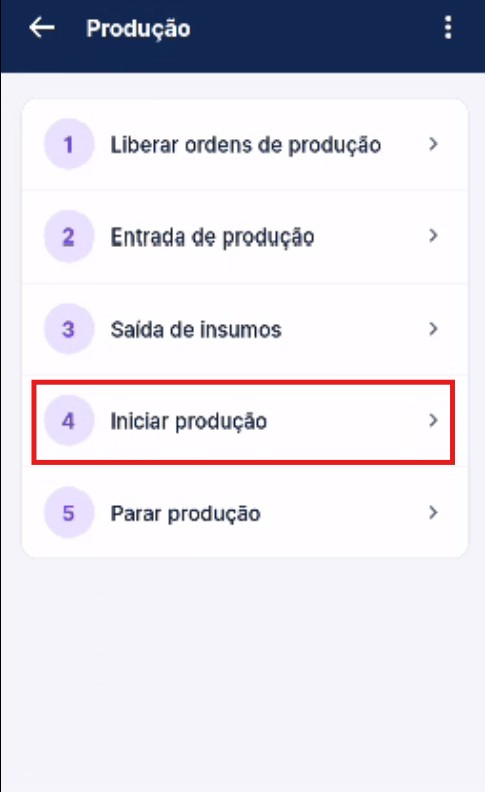
Menu principal do APP de Produção.
Na tela Iniciar produção, localize a OP desejada. Selecione a ordem apresentada na lista ou utilize os recursos de pesquisa disponíveis no aplicativo, como digitação do número ou leitura de código, quando habilitados.

Seleção OP.
Confira a identificação da OP antes de prosseguir.
Após selecionar a OP, será aberto a tela para inserção dos dados.
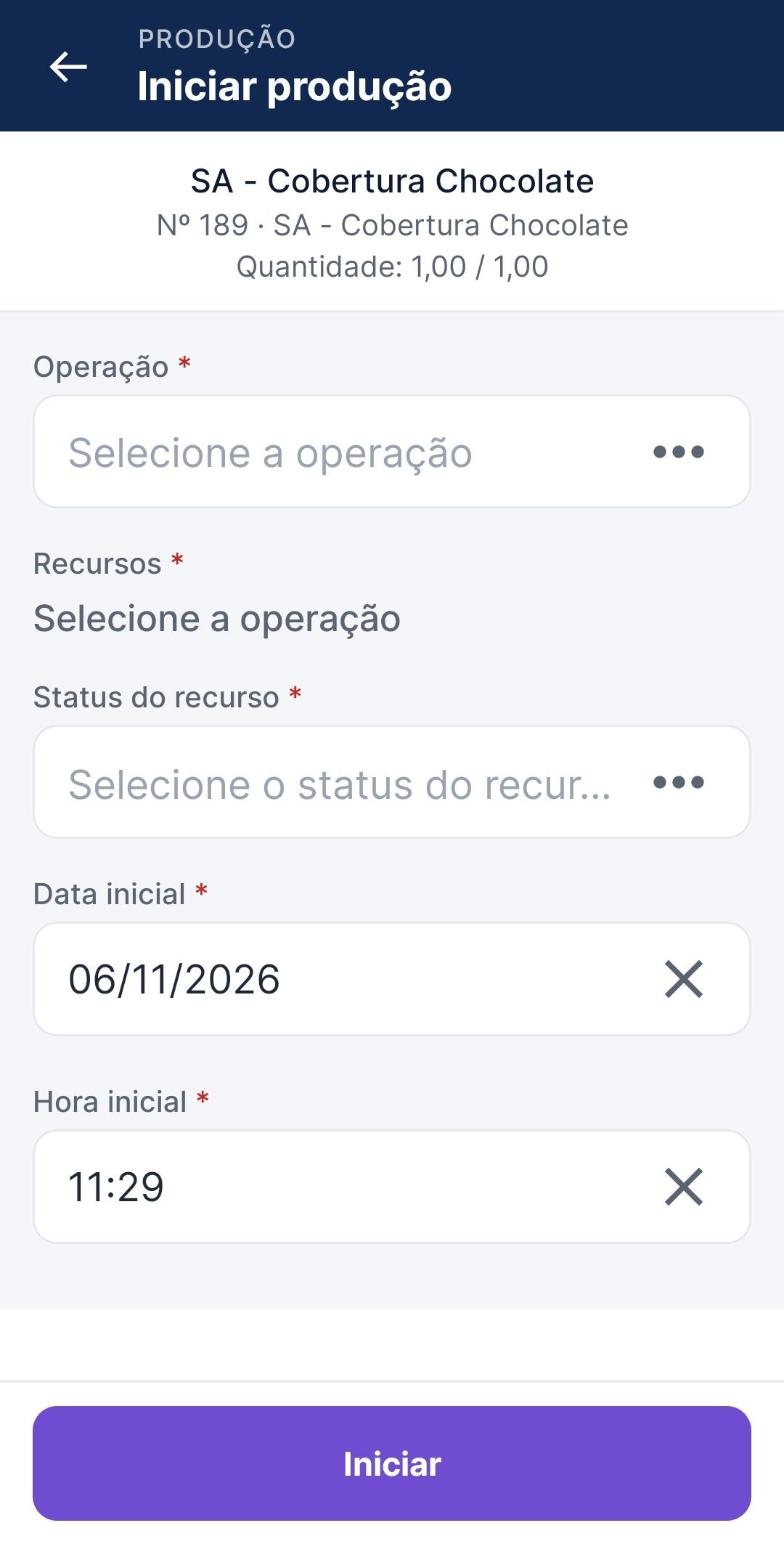
Dados para iniciar operação.
Selecione a operação que será iniciada. A lista apresenta o código e a descrição das operações disponíveis para a ordem selecionada.
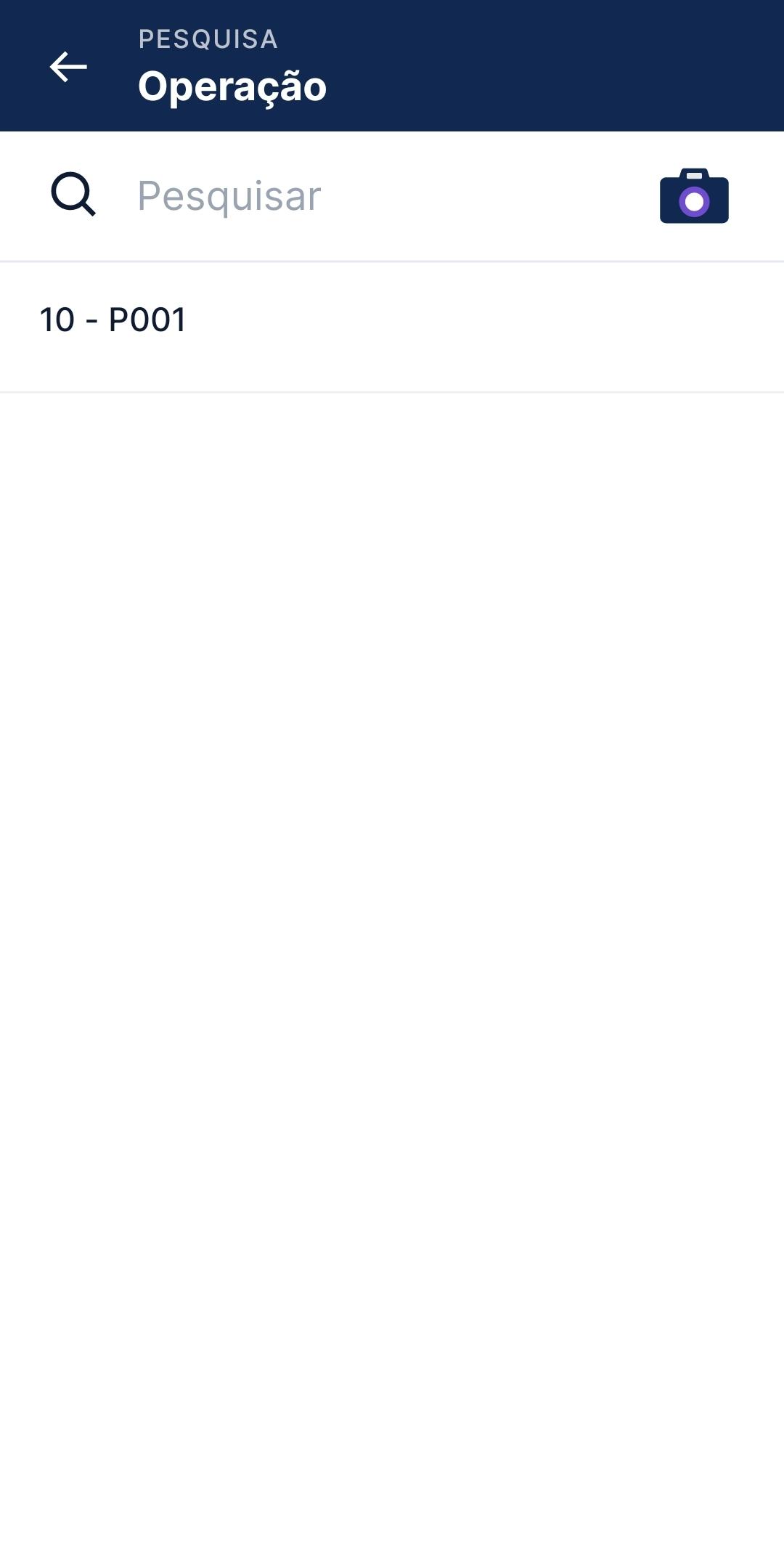
Seleção da Operação.
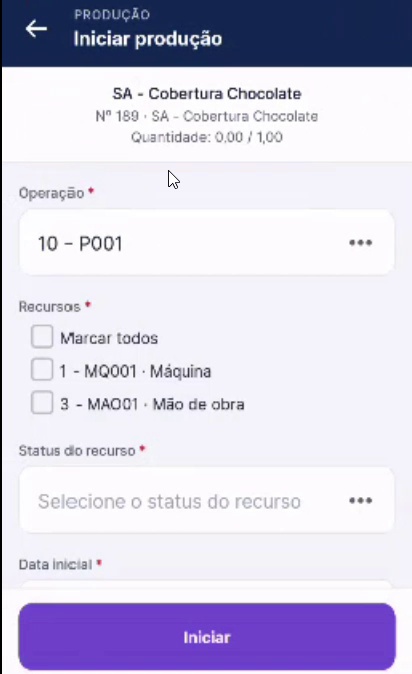
Operação selecionada.
Na seção Recursos, selecione os recursos que participarão do apontamento. O APP permite marcar os recursos individualmente e, quando disponível, utilizar a opção Marcar todos.
Os recursos exibidos dependem da configuração da operação e dos recursos vinculados à OP. Caso esteja com o parâmetro “Iniciar/parar todos os recursos no terminal” nas configurações de produção aba Apont. prod. marcado, os recursos da operação serão selecionados automaticamente.
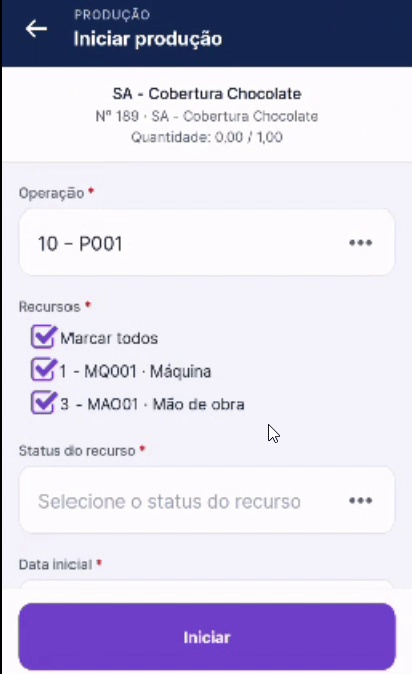
Seleção dos recursos para iniciar a produção.
No campo Status do recurso, selecione o status que será associado ao apontamento. Todos status cadastrados na base serão exibido para seleção.
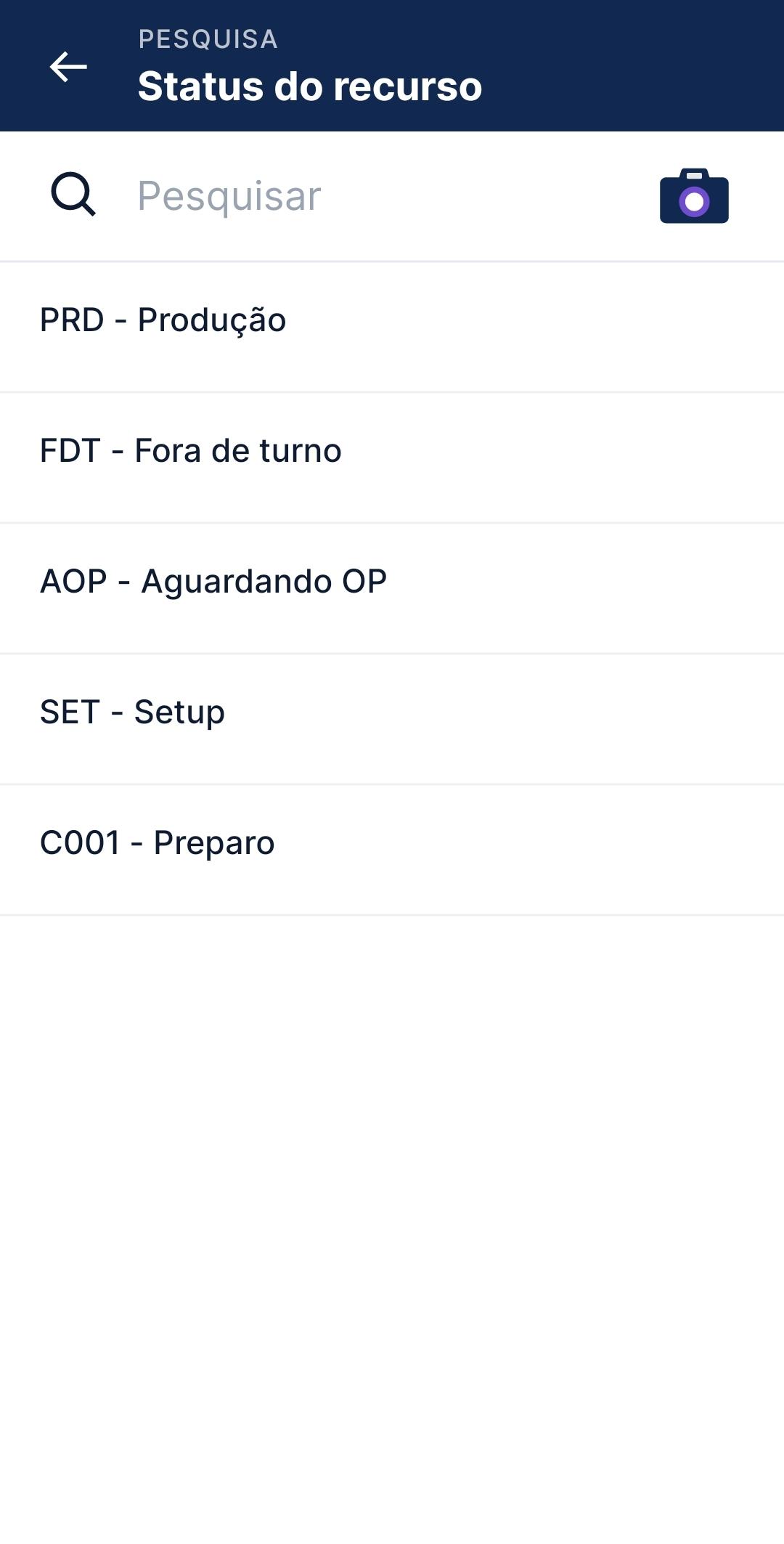
Lista de status disponíveis para o recurso.
Após selecionar a operação, os recursos e o status, confira os campos obrigatórios Data inicial e Hora inicial , esses campos serão preenchidos automaticamente com a data e hora atual.
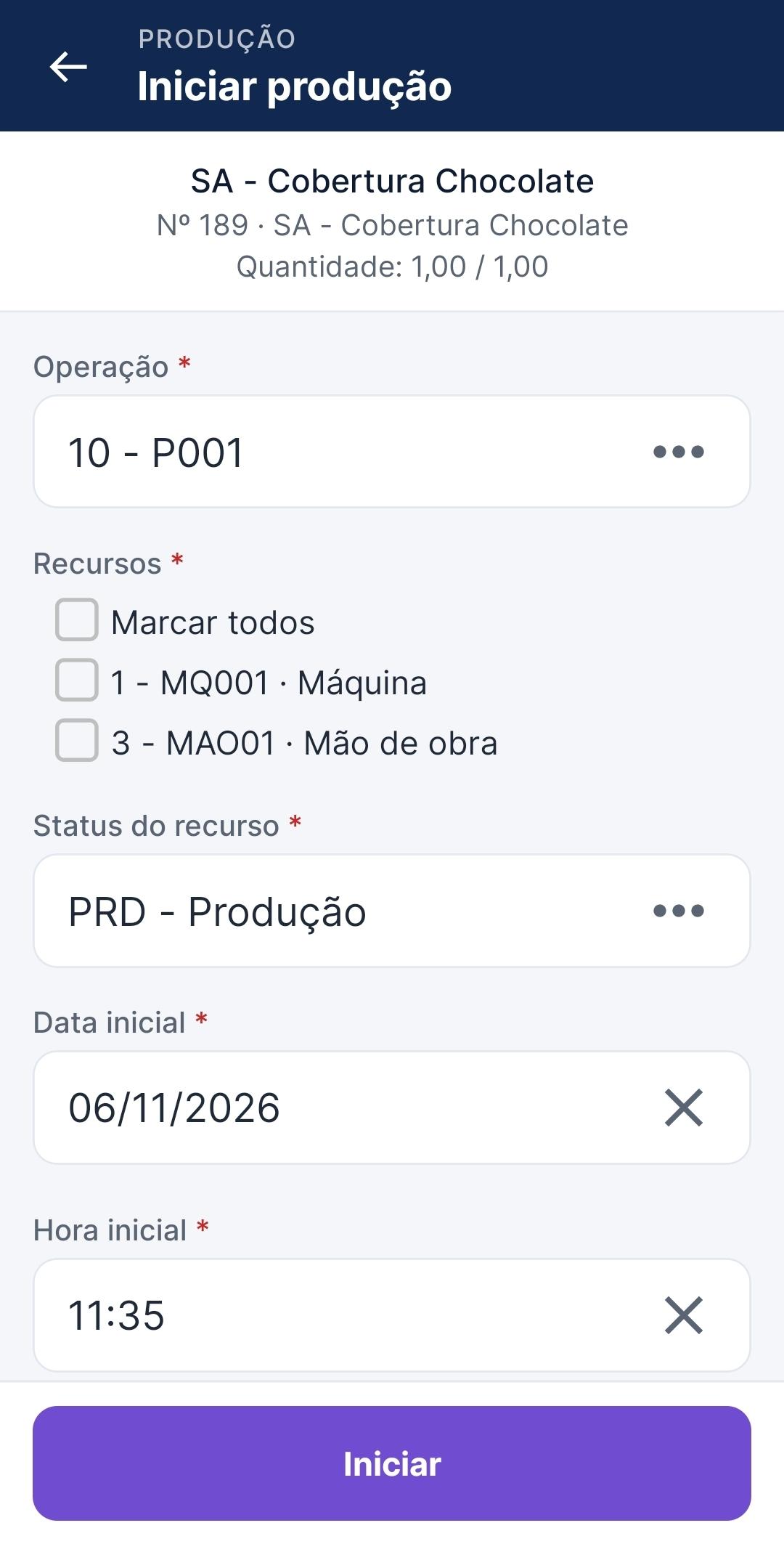
Dados do início da produção, incluindo status, data e hora inicial.
Antes de iniciar, confira se a data e a hora informadas correspondem ao momento do início do apontamento.
Toque em Iniciar. O APP apresenta uma mensagem de confirmação com os dados da OP, da operação e dos recursos selecionados.
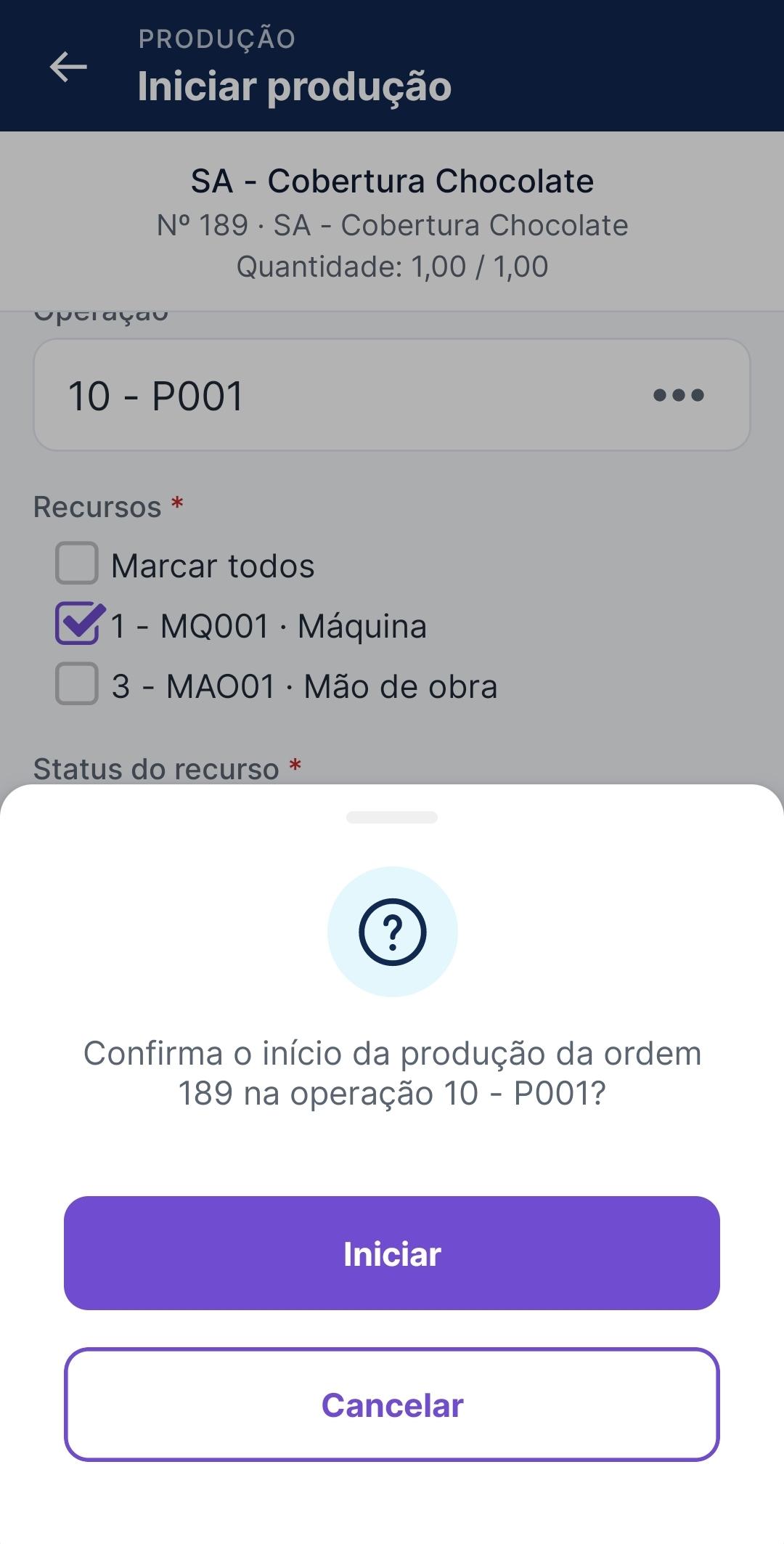
Confirmação de Iniciar Produção.
Confirme a ação para registrar o início da produção. Caso não deseje prosseguir, cancele a confirmação. Após confirmar, aguarde o processamento do aplicativo e a mensagem de retorno.
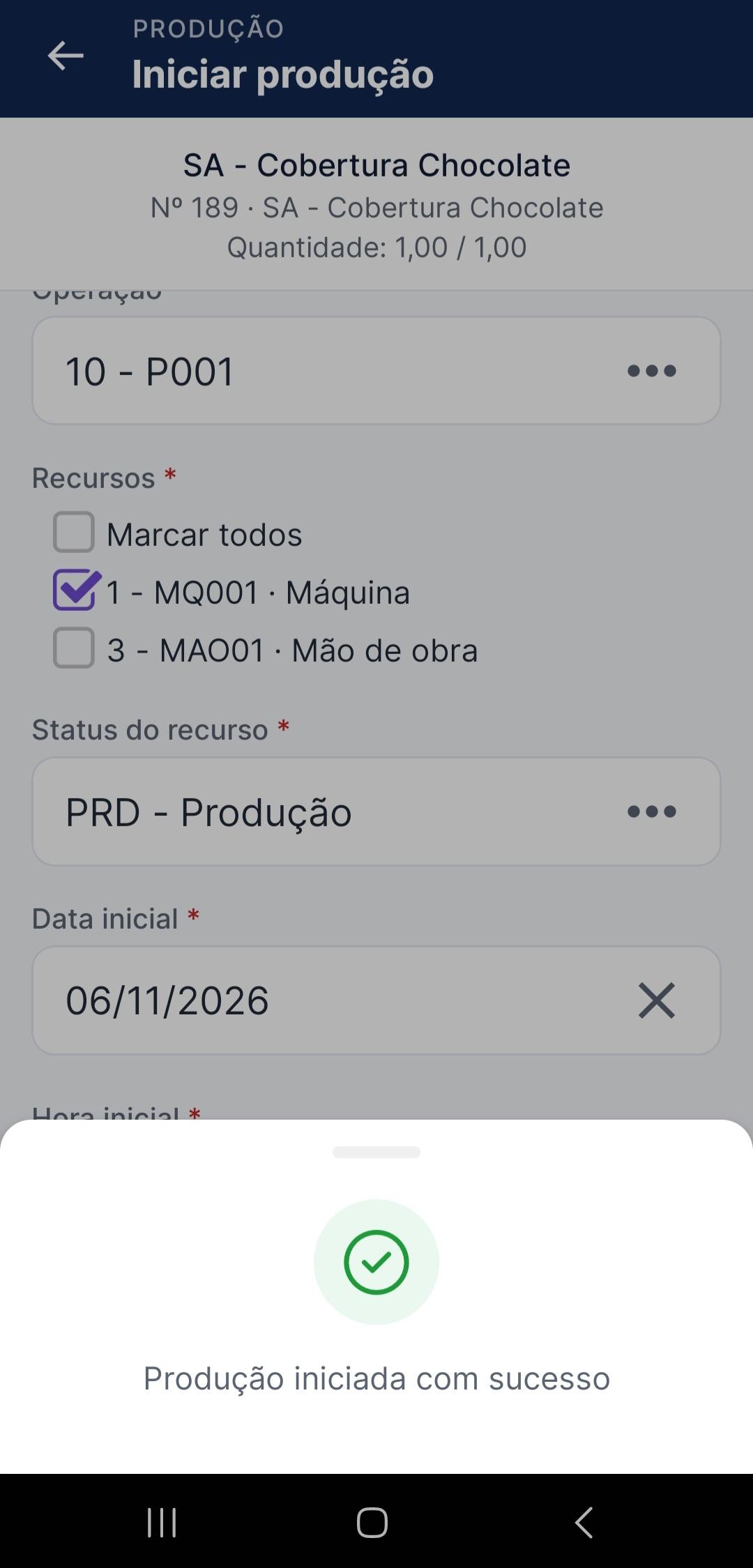
Processo concluido.
Após o início ser registrado com sucesso, o apontamento passa a constar como aberto para os recursos selecionados.
Para encerrar o apontamento, utilize a funcionalidade Parar produção, seguindo o procedimento específico dessa funcionalidade.
Validações e mensagens
Data e hora inicial posteriores ao momento atual
Não é possível iniciar a produção se a data e hora forem posteriores a data atual. A seguinte mensagem é exibida:
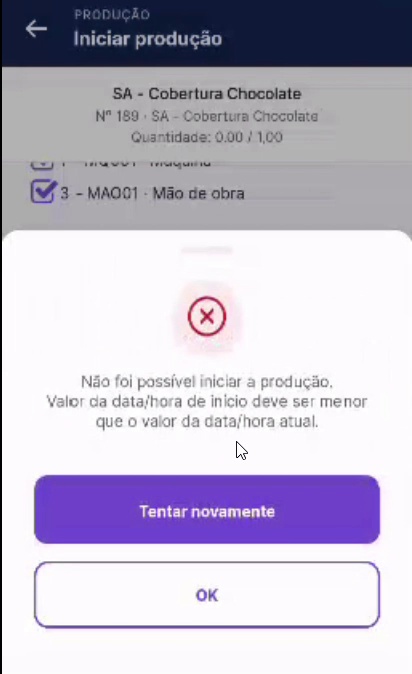
Mensagem de bloqueio para data/hora inicial posterior ao momento atual.
Para ajustar, revise os campos Data inicial e Hora inicial e informe um horário válido, que não seja posterior ao momento atual.
Recurso com apontamento em aberto
Caso tenha um recurso com apontamento em aberto, é realizado a validação para impedir o início de um novo apontamento quando o recurso já possui um apontamento em aberto.
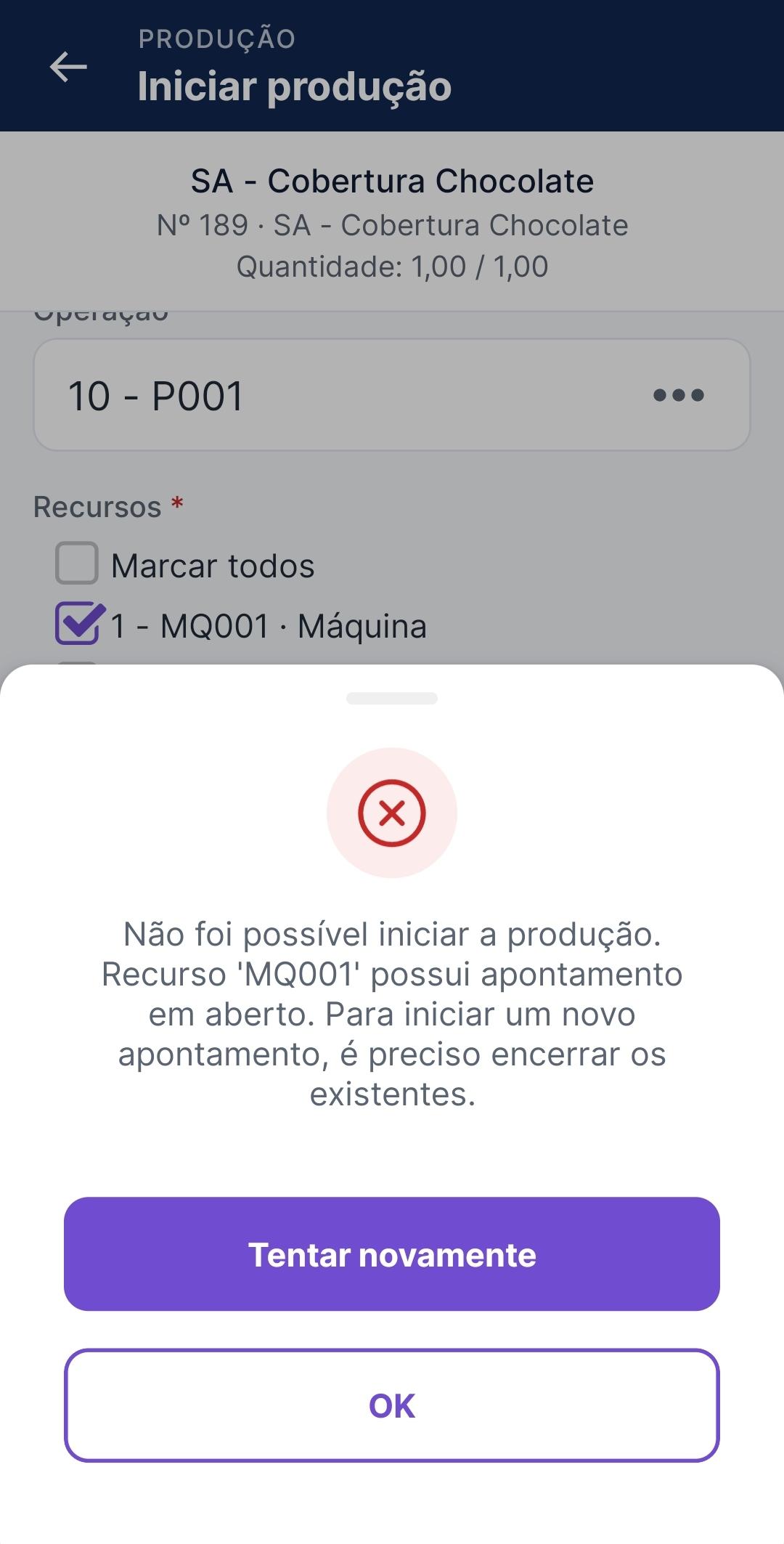
Mensagem de bloqueio para o mesmo recurso em aberto.
Nessa situação, localize o apontamento que permanece aberto e realize o encerramento conforme o processo operacional antes de tentar iniciar um novo apontamento para o recurso.
Parâmetros relacionados
As configurações que podem influenciar os apontamentos de produção estão disponíveis em BR One > Configurações de produção, na aba Apont. prod..
Obrigar iniciar/parar recurso simultaneamente
Permitir apontamentos simultâneos de um recurso na mesma OP
Permitir mais de um apontamento no mesmo intervalo de tempo
Exigir data/hora inicial e final
Iniciar/parar todos os recursos no terminal
Permitir iniciar/parar recursos de qualquer grupo