Parar produção
A funcionalidade Parar produção permite encerrar um apontamento de produção iniciado anteriormente no APP, registrando a data e a hora final e as informações solicitadas para a operação.
No menu principal do APP de Produção, selecione Parar produção.
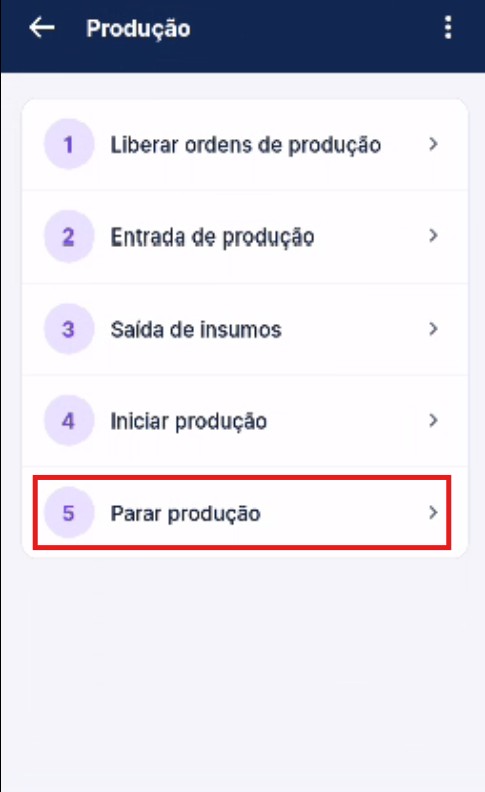
Menu principal do APP de Produção.
Os campos disponíveis podem variar conforme a OP, a operação, os recursos envolvidos e as configurações de produção.
Localize a OP e o apontamento que deseja encerrar, conferindo a operação e o recurso relacionado.
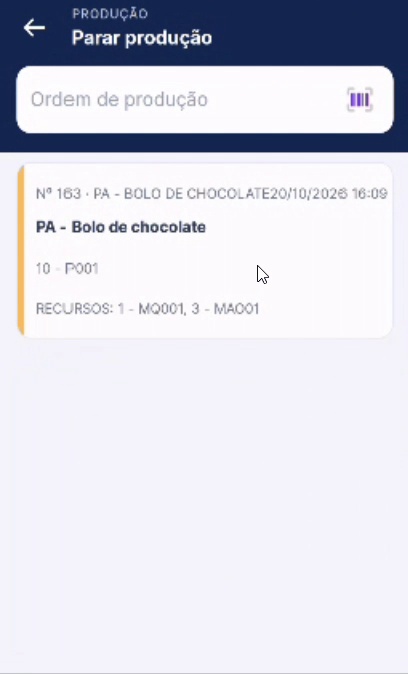
Tela inicial da funcionalidade Parar produção.
Após selecionar a OP, confira o produto, a operação e os recursos apresentados.
Os campos de data final e a hora final são preenchidos com a data e hora atual.
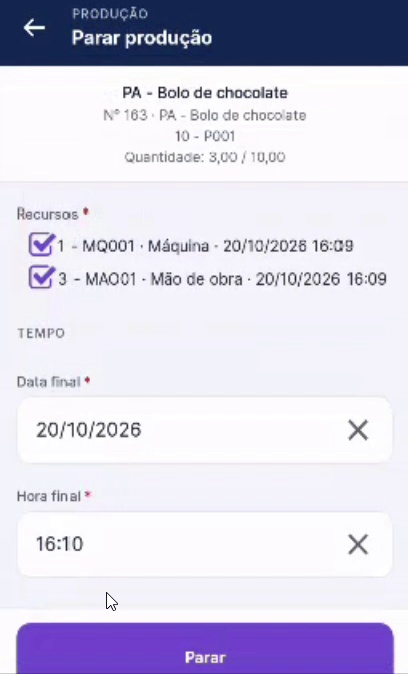
Dados da OP e recursos apresentados para parada.
Campos opcionais no processo, caso necessario preencha a quantidade produzida.
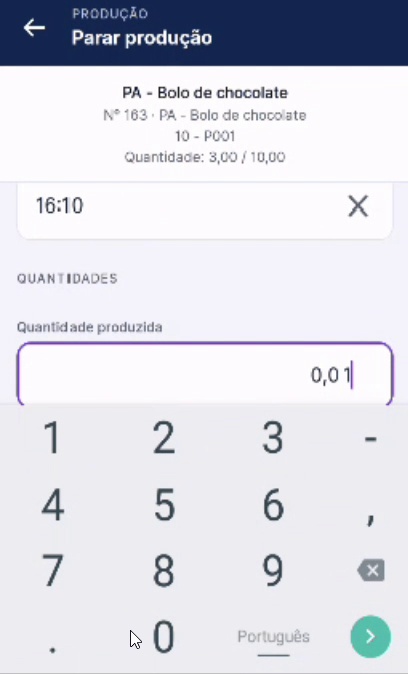
Preenchimento de quantidade produzida.
Se necessario informe também a quantidade de refugo. Se informar quantidade de refugo é necessario informar a classificação do refugo.
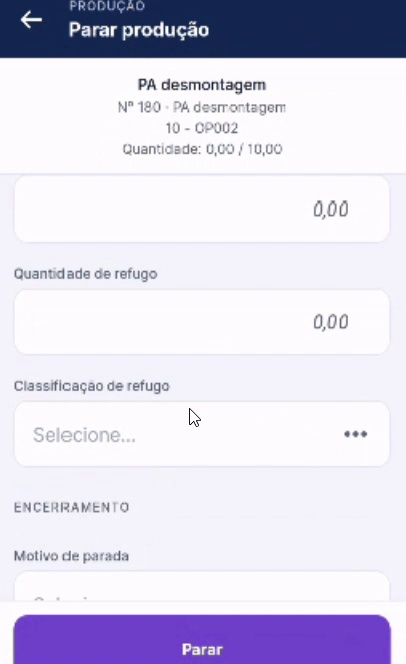
Campos de quantidade de refugo e classificação de refugo.
Selecione o motivo de parada na lista disponível. Serão listados todos motivos cadastrados no sistema.
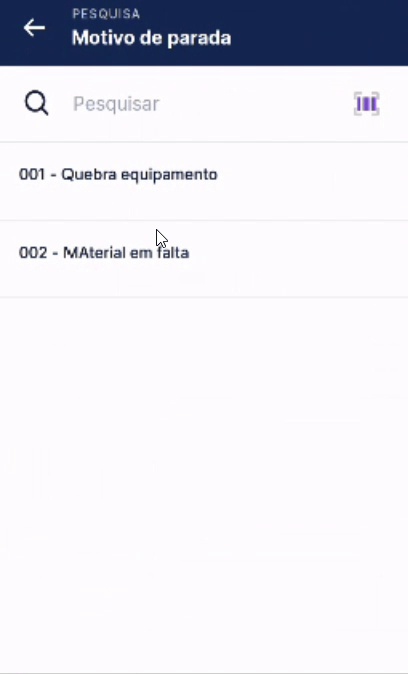
Seleção do motivo de parada
O campo Observações também pode ser preenchido.
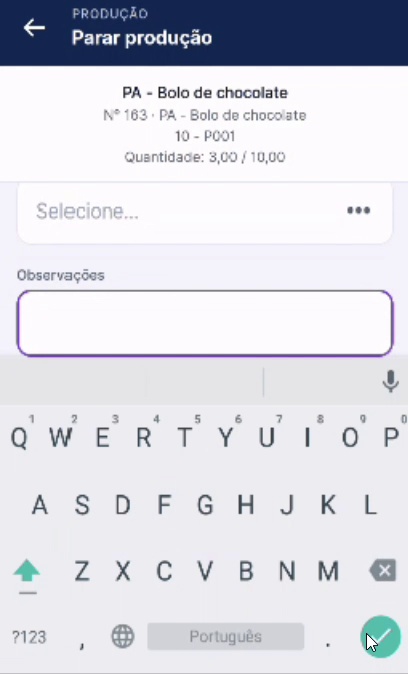
Campos de observações.
Confira o campo obrigatório Status do recurso.
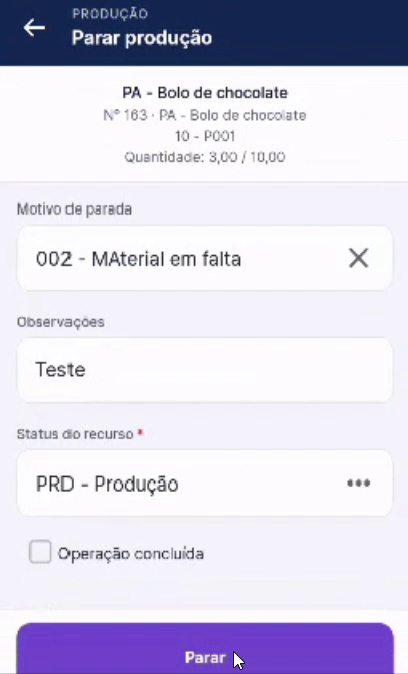
Informações preenchidas.
Quando aplicável, marque “Operação concluída”. Não marque essa opção sem confirmar que a operação foi efetivamente concluída.
Ao marcar a opção é exibido a seguinte mensagem:
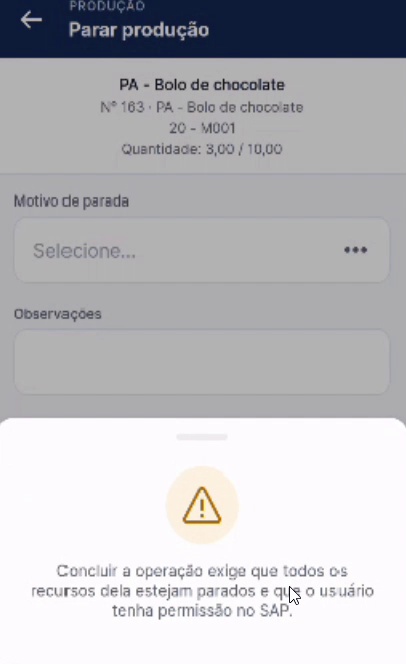
Aviso sobre os requisitos para concluir a operação.
Toque em “Parar”. O APP apresenta uma confirmação com a OP, a operação e os recursos envolvidos. Se os dados estiverem corretos, selecione “Parar”; para interromper a ação, selecione “Cancelar”.
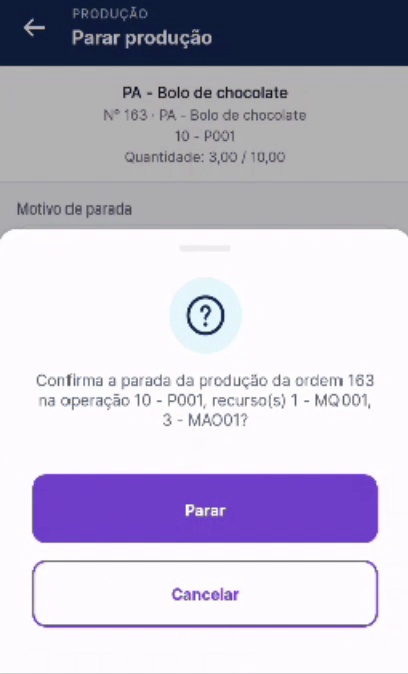
Confirmação da parada da produção.
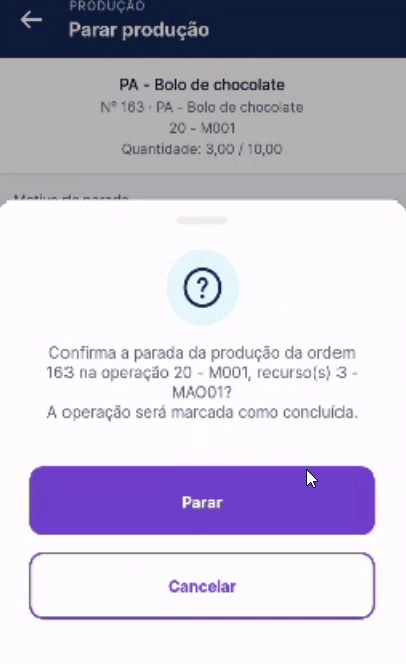
Confirmação de parada com a operação marcada como concluída.
Aguarde o processamento. “Produção parada com sucesso”. Em seguida, a tela informa que não há apontamento em aberto.
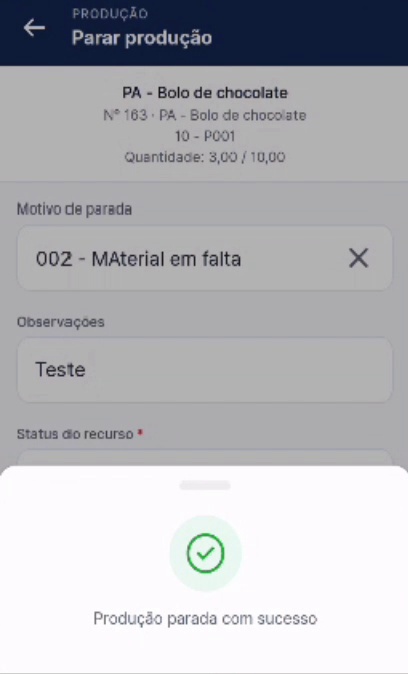
Mensagem de sucesso após parar a produção.
Parâmetros relacionados
As configurações que podem influenciar os apontamentos de produção estão disponíveis em BR One > Configurações de produção, na aba Apont. prod..
incluindo a obrigatoriedade de informar motivo de parada, os status padrão do recurso e as regras de apontamento simultâneo. Consulte os parâmetros vigentes no ambiente antes de executar o procedimento.
Confirmação da parada do recurso
Ao tocar em “Parar”, o APP apresenta uma confirmação com a ordem de produção, a operação e o recurso selecionado. Confira os dados antes de confirmar. Se não desejar prosseguir, selecione “Cancelar”.
Validação ao concluir a operação
Ao tentar concluir a operação enquanto ainda há recursos em execução, o APP apresenta a mensagem: “Concluir a operação exige que todos os recursos dela estejam parados e que o usuário tenha permissão no SAP.”
Para concluir a operação, verifique se todos os recursos vinculados à operação estão parados e se o usuário possui a permissão necessária no SAP. Depois, tente novamente.
Confirmação de conclusão da operação
Quando a opção “Operação concluída” é marcada, o APP apresenta uma confirmação indicando que a parada será registrada e que a operação será marcada como concluída. Confira a OP, a operação e o recurso antes de confirmar.
Após o processamento bem-sucedido, o APP apresenta a mensagem “Produção parada com sucesso”. Aguarde essa confirmação antes de iniciar outra ação.
Validações e parâmetros relacionados
O encerramento dos apontamentos podem ser influenciados pelos parâmetros da aba Apont. prod., em Configurações de produção.
Obrigar iniciar/parar recurso simultaneamente
Iniciar/parar todos os recursos no terminal
Permitir mais de um apontamento no mesmo intervalo de tempo
Permitir apontamentos simultâneos de um recurso na mesma OP
A disponibilidade dos campos e as validações apresentadas podem variar conforme os parâmetros configurados, o tipo de recurso e o apontamento em aberto.