Saída de insumos
A funcionalidade Saída de insumos permite registrar a baixa dos componentes vinculados à ordem de produção (OP), conforme os métodos de baixa e as configurações do BR One.
No menu principal do APP de Produção, selecione Saída de insumos. O aplicativo abrirá a tela com o campo “Ordem de produção” e a lista de ordens disponíveis para apontamento.
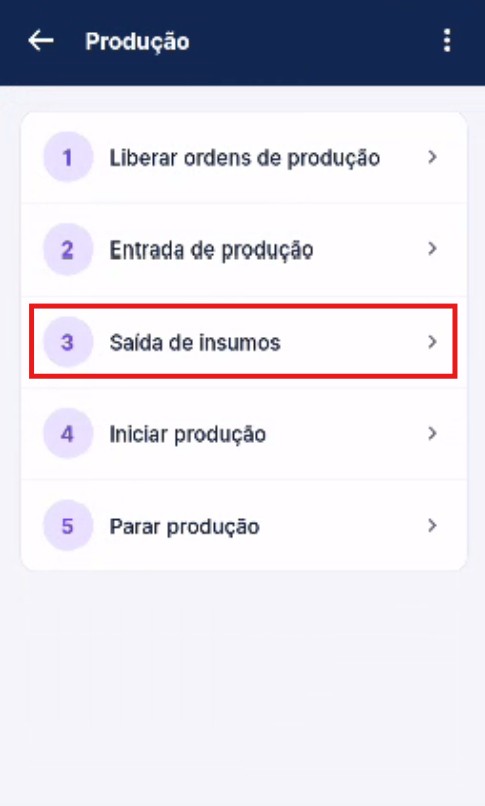
Menu principal do APP de Produção.
Na tela, as ordens apresentadas são somentes as ques estão com status liberada e possuem operação internas.
São exibidos os seguintes dados: Número da OP, descrição do PA e a data.
Selecione a OP utilizando a seleção, digitação ou leitura de código, para carregar os itens relacionados.
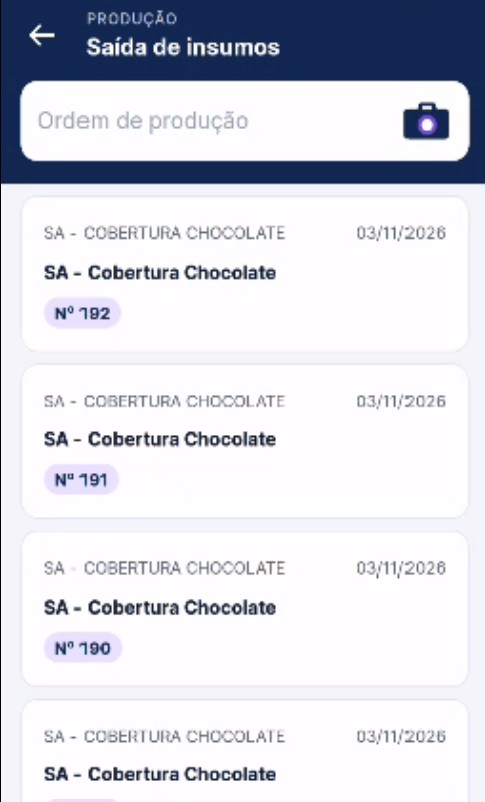
Lista de OPs na funcionalidade Saída de insumos.
Ao selecionar a OP os itens de baixa manual são listados para seleção:
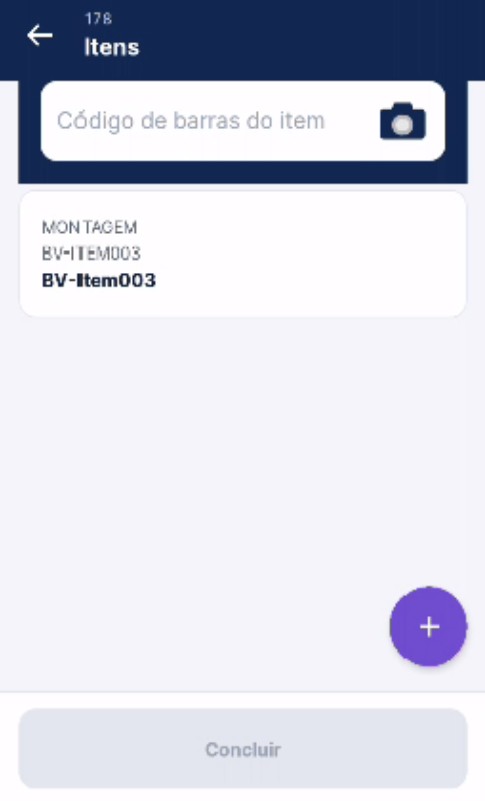
Carregamento da lista de itens da OP selecionada.
Ao selecionar o item, é exibido os depósitos que possuem quantidade para serem baixados, caso não seja possivel alterar o depósito somente o saldo do depósito da OP será listado.
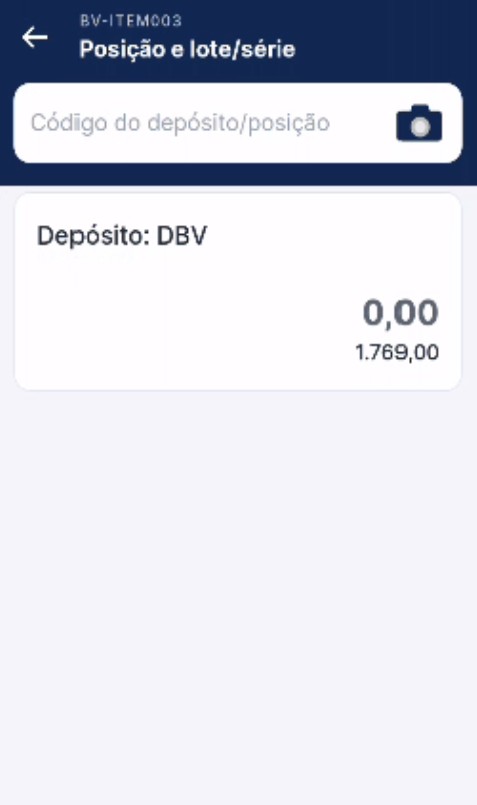
Carregamento dos depósitos e quantidades disponíveis em estoque.
Após selecionar um componente, o APP apresenta a tela de saída de insumos com o item, a quantidade a registrar, o depósito e a opção “Refugo”, quando disponível. Informe a quantidade e confira o depósito antes de tocar em “Registrar”.
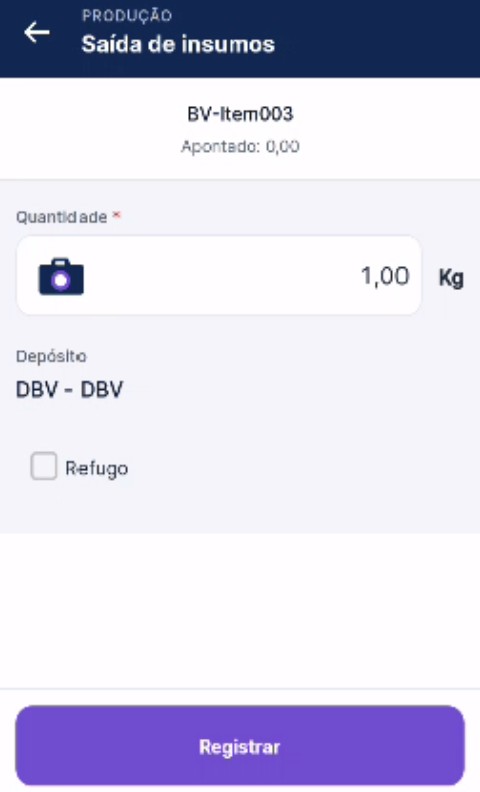
Tela para informar a quantidade do item.
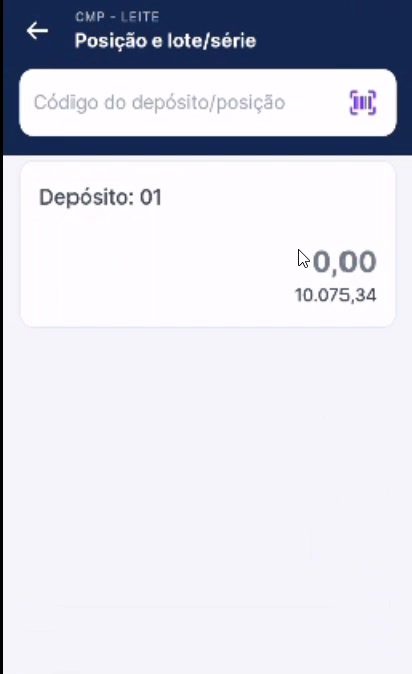
Quando o componente exige controle por lote/série ou posição, o APP pode apresentar a tela “Posição e lote/série” para selecionar ou ler o código do depósito/posição. Confira o depósito e a quantidade apresentada e retorne à lista de itens.
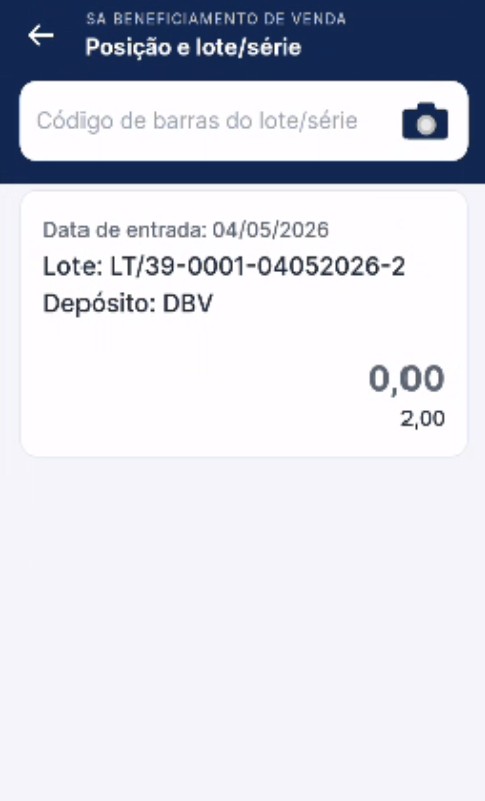
Tela de posição e lote/série após informar a saída.
Validação da classificação de refugo na Saída de Insumos
Na tela de Saída de insumos, quando a opção “Refugo” é marcada, a seguinte mensagem é exibida:
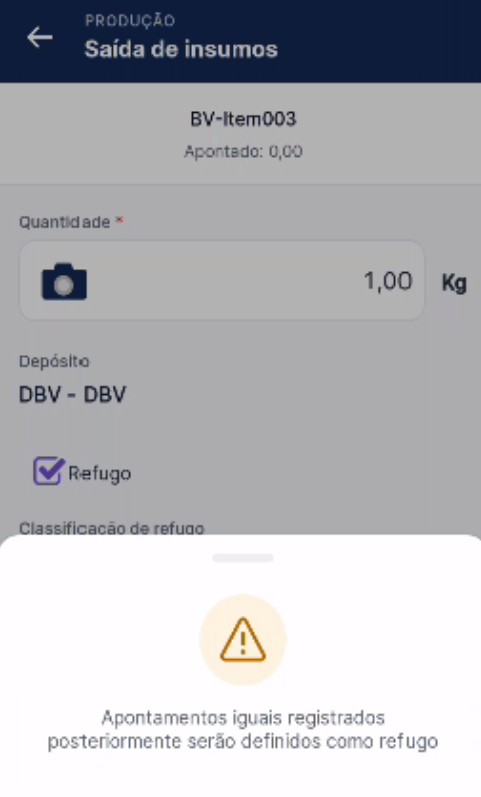
Marcação de refugo.
O APP exige que seja informada a classificação de refugo.
Se a classificação não for preenchida, o APP apresenta o aviso “Informe a classificação de refugo”.
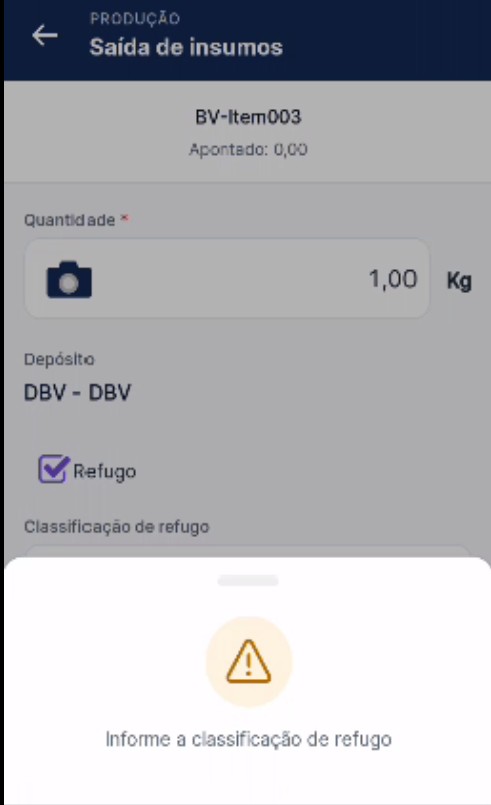
Aviso de preenchimento obrigatório da classificação de refugo.
Ao acessar o campo “Classificação de refugo”, o APP abre a tela de pesquisa com as classificações disponíveis. O usuário pode pesquisar ou selecionar uma das opções listadas.
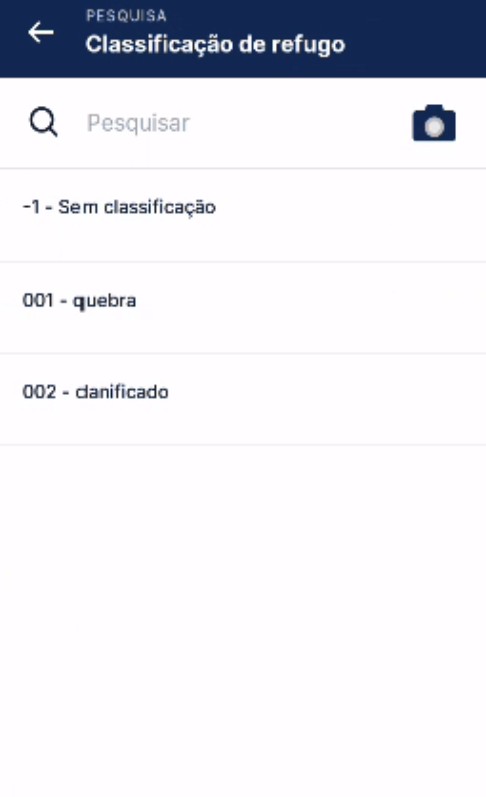
Tela de pesquisa e seleção da classificação de refugo.
Selecione a classificação correspondente ao refugo registrado. A lista exibida pode variar conforme as classificações cadastradas na base.
Depois de marcar a opção “Refugo” e selecionar uma classificação, o APP apresenta a classificação escolhida no campo obrigatório “Classificação de refugo”.
Adição de componentes não listados
Ao informar uma OP, é exibido somente os itens de baixa manual, mas caso o parâmetro “Permitir selecionar itens com método de baixa por explosão” esteja marcado é possivel inserir os itens de baixa por explosão para serem realizados a baixa.
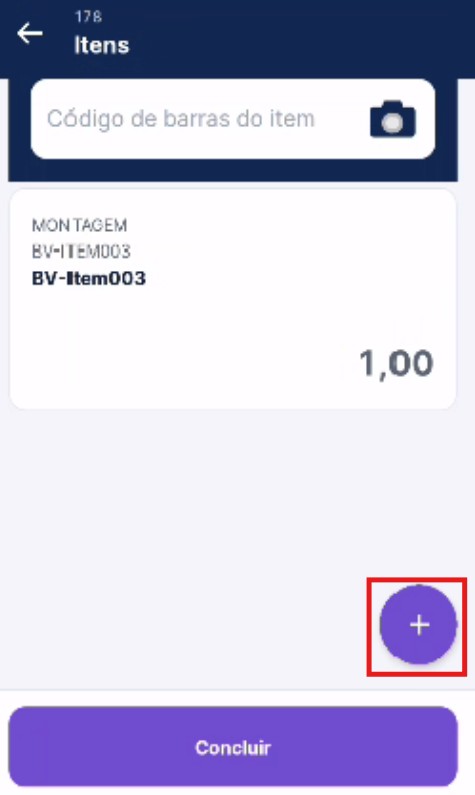
Seleção no +.
É listado todos os itens que estão na OP:
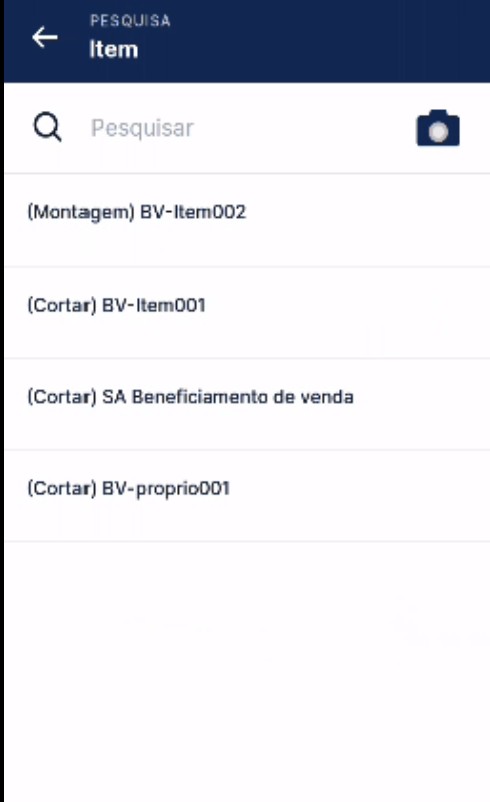
Seleção dos itens.
Efetivação das saídas dos componentes selecionados
Na lista de itens, confira as quantidades apontadas. Ao tocar em “Concluir”, o APP solicita confirmação antes de registrar a saída de insumos no SAP.
Confirmação antes de registrar a saída de insumos.
Durante o processamento, o APP apresenta uma mensagem indicando que está confirmando a saída de insumos. Aguarde o retorno antes de iniciar outra ação.
Quando a operação é concluída com sucesso, o APP apresenta a mensagem “Saída de insumos cadastrada com sucesso”.
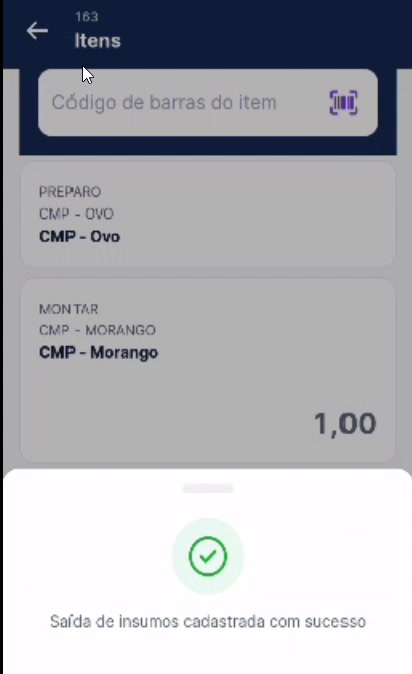
Processo concluido.
Saída de PA em OP de Desmontagem
Na OP do tipo Desmontagem, o fluxo de Saída de insumos começa pela seleção do PA que será desmontado. A saída do PA é registrada e, conforme os componentes previstos para entrada, o APP pode direcionar o usuário para informar os dados dos componentes que serão recebidos.
Selecionar o PA que será desmontado
Na funcionalidade “Saída de insumos”, localize e selecione a OP de Desmontagem. O APP apresenta o PA de desmontagem e permite informar o lote e a quantidade que será baixada.
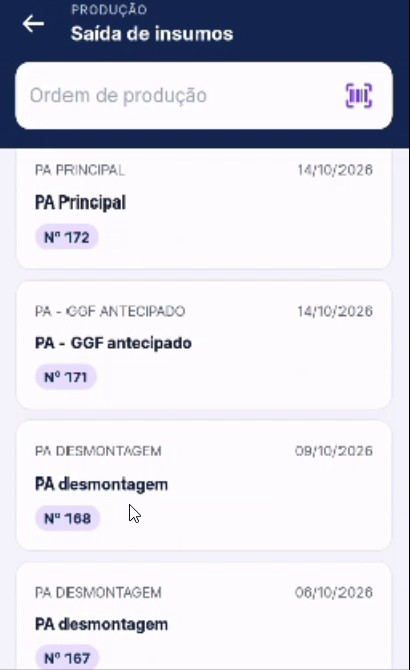
Seleção da OP de Desmontagem na lista de ordens.
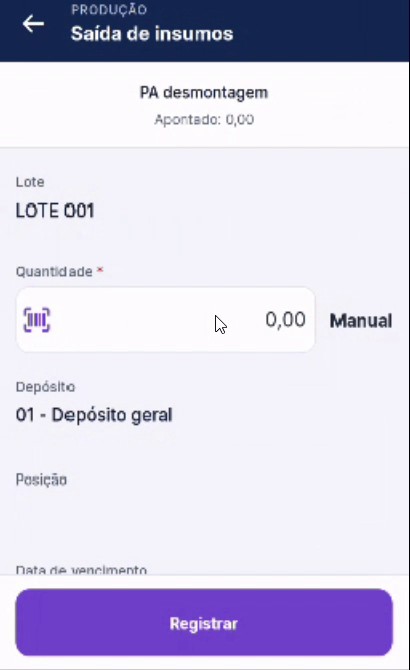
Tela para informar lote e quantidade da saída do PA de desmontagem.
Quando o PA é controlado por lote, informe ou selecione o lote correspondente e preencha a quantidade da saída. Confira o depósito e os demais campos apresentados antes de registrar.
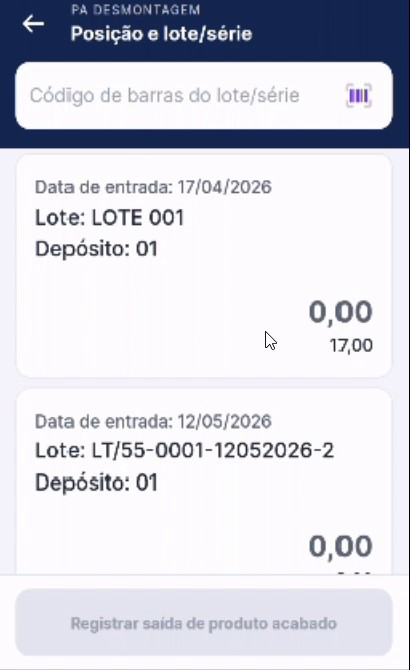
Seleção do lote e depósito do PA de desmontagem.
Se a OP de Desmontagem possuir componente com método de baixa por explosão controlado por lote, o APP abre a etapa para informar o lote do componente que será recebido na entrada de componentes. Informe o lote conforme o controle do item e preencha a quantidade solicitada.
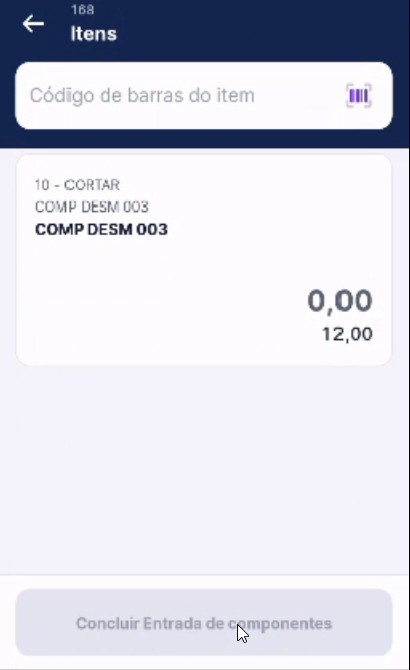
Lista de componentes que serão recebidos após a desmontagem.
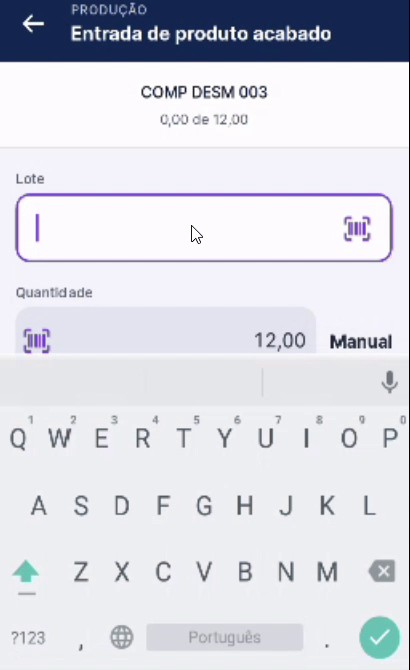
Campo para informar o lote do componente que será recebido.
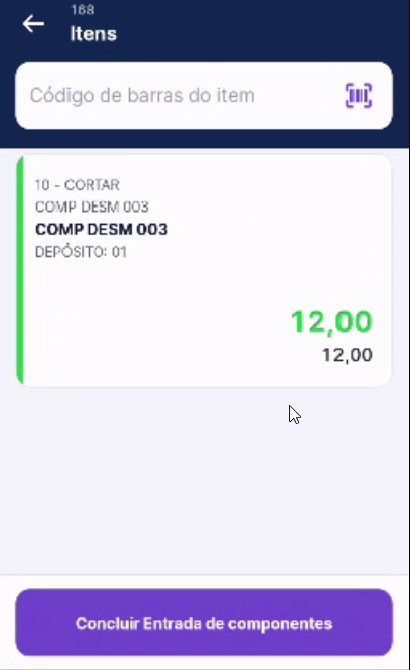
Depois de informar os dados dos componentes, revise as quantidades registradas e toque em “Concluir Entrada de componentes”. Aguarde a confirmação do APP antes de iniciar outra operação.
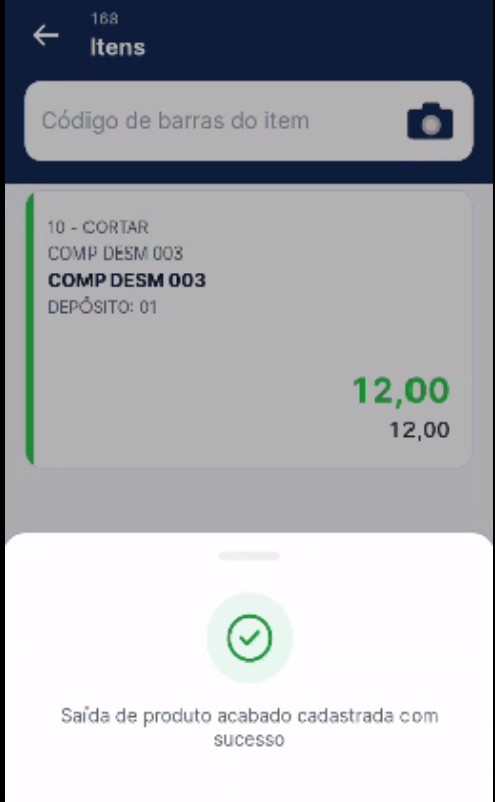
Confirmação de sucesso ao concluir o processo de desmontagem.
Observação: a etapa de informar o lote do componente é aplicável somente se os componentes da OP forem baixa por explosão e controlados por lote.
Após concluir o procedimento de saída de PA na OP de Desmontagem, o APP apresenta a mensagem “Saída de produto acabado cadastrada com sucesso”.
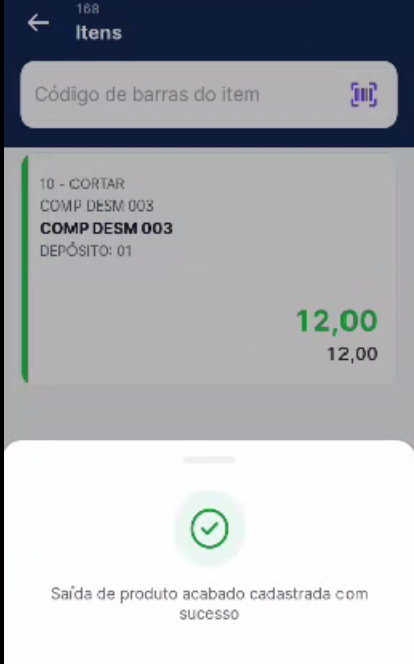
Confirmação de sucesso da saída de produto acabado na OP de Desmontagem.
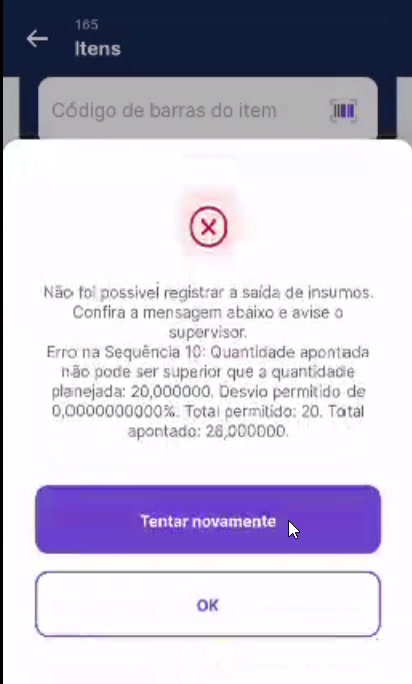
Validação: quantidade apontada acima do permitido
Bloqueio da saída quando a quantidade apontada ultrapassa o limite permitido em relação à quantidade planejada da OP.
Não foi possível registrar a saída de insumos. Quantidade apontada não pode ser superior que a quantidade planejada: 20,000000. Desvio permitido de 0,0000000000%. Total permitido: 20. Total apontado: 26,000000.
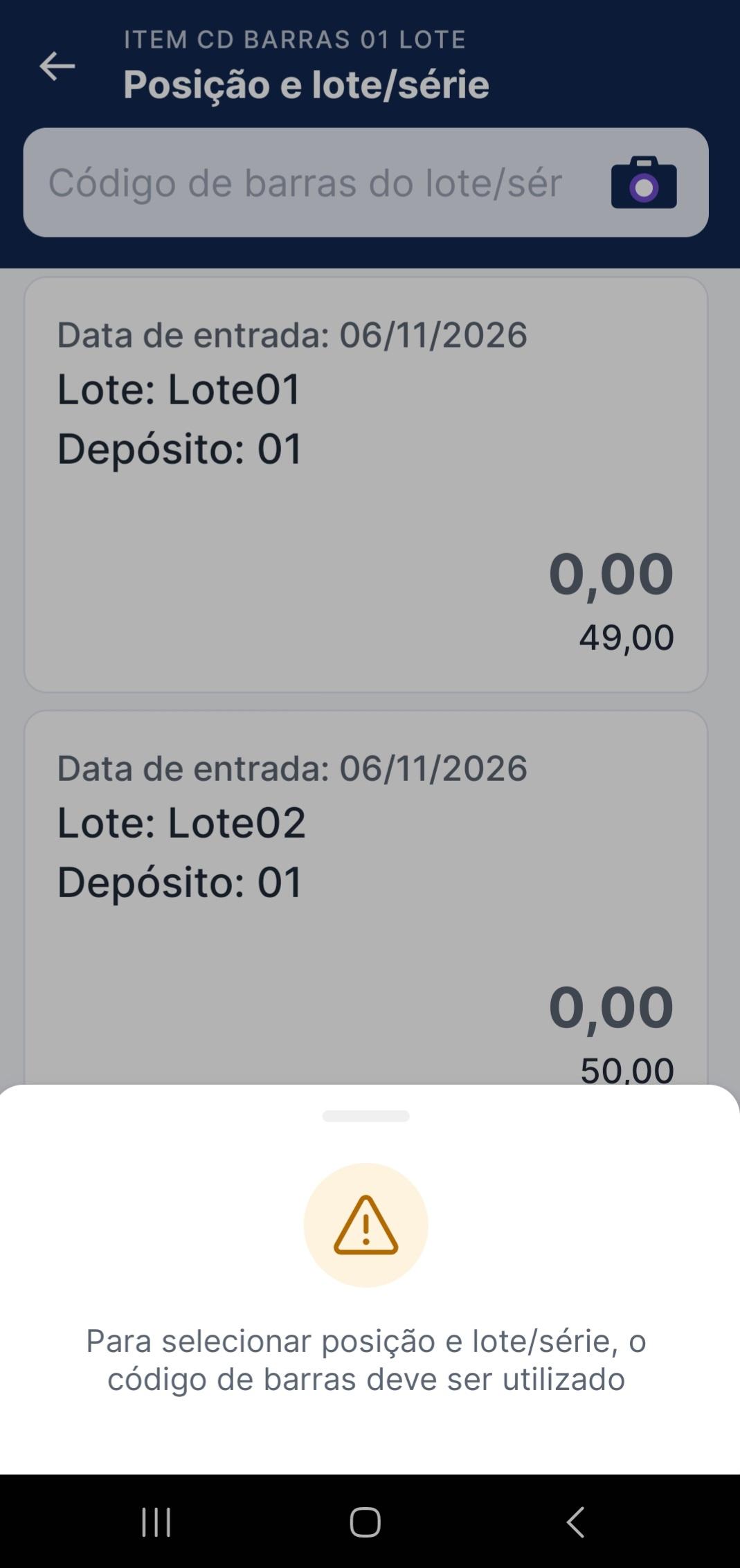
Validação: Utilizar apenas leitor de código de barras no terminal/aplicativo
Se esse parâmetro estiver marcado as baixas dos itens de lote devem ser realizadas através do leitor de código de barra ou QRCode, ao tentar realizar a seleção do lote manualmente, é exibido o bloqueio na tela.
Parâmetros de produção que influenciam a Saída de Insumos:
As configurações relacionadas à funcionalidade estão em Configurações de produção aba Saída de insumos e Apont. Prod..
Bloquear alteração da coluna depósito.
Permitir selecionar itens com método de baixa por explosão.
Seleção manual de insumos.
Alertar saídas com apontamentos anteriores para mesma OP.
% desvio da quantidade planejada da OP.
Utilizar apenas leitor de código de barras no terminal/aplicativo
Lançamentos que podem ser realizados junto com a saída de insumos
Saida de mercadoria (baixa manual)
Saída de mercadoria (PA de desmontagem)
Transferência estoque (componentes de beneficiamento de venda)
Entrada de mercadoria (componentes baixa por explosão OP de desmontagem)