Configuração no APP
Ao realizar a configuração da senha dentro do sistema e registro dos endpoints, é necessário realizar as configurações no APP.
A configuração deve ser realizada antes do primeiro acesso ao aplicativo ou quando houver alteração nas informações de conexão. Os dados de servidor, porta, protocolo, banco de dados e filial devem corresponder ao ambiente disponibilizado pela equipe responsável.
Na tela inicial de login do APP de Produção, toque no ícone de configurações, localizado no canto superior direito da tela.
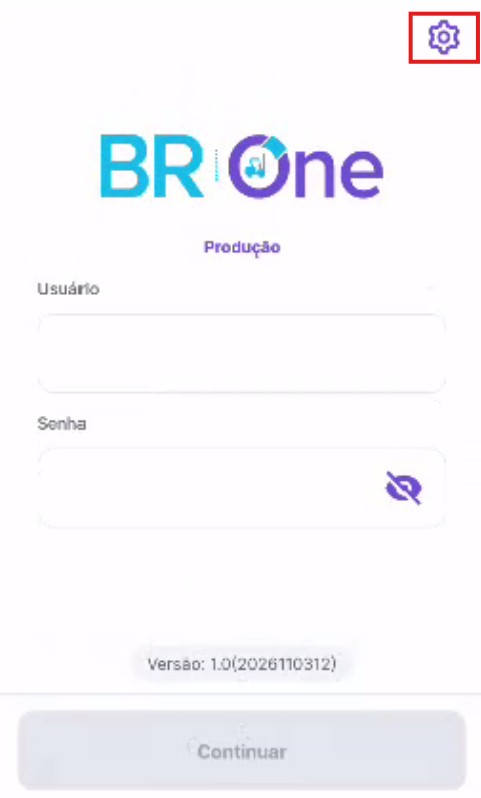
Ícone de acesso às configurações na tela de login.
Na tela Configurações, preencha os campos de conexão com a BR One API.
Servidor : Endereço IPv4 ou IPv6 do servidor onde a API foi configurada.
Porta : Informe a porta utilizada pela API.
SSL Ative a opção SSL quando a API estiver publicada utilizando HTTPS. Mantenha desativada quando a API não utilizar HTTPS.
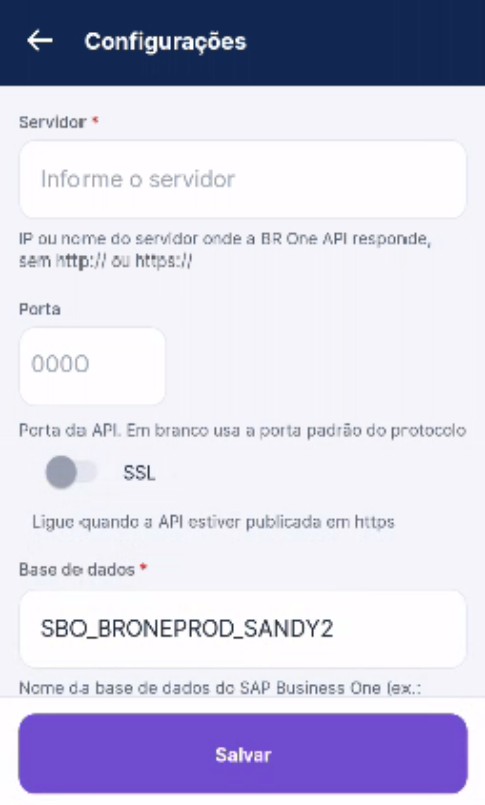
Campos de servidor, porta e configuração de SSL.
Base de dados : Informe o nome da base de dados do SAP Business One à qual o APP deverá se conectar. Utilize o nome exato da empresa cadastrado no ambiente.
Filial padrão : Informe o código numérico da filial do SAP Business One que será utilizada como filial padrão no acesso ao aplicativo.
Código do dispositivo : O aplicativo apresenta um código do dispositivo gerado pelo próprio aparelho e utilizado no processo de licenciamento. Esse código é informativo. Caso seja solicitado pela equipe de suporte, encaminhe o código apresentado no dispositivo.
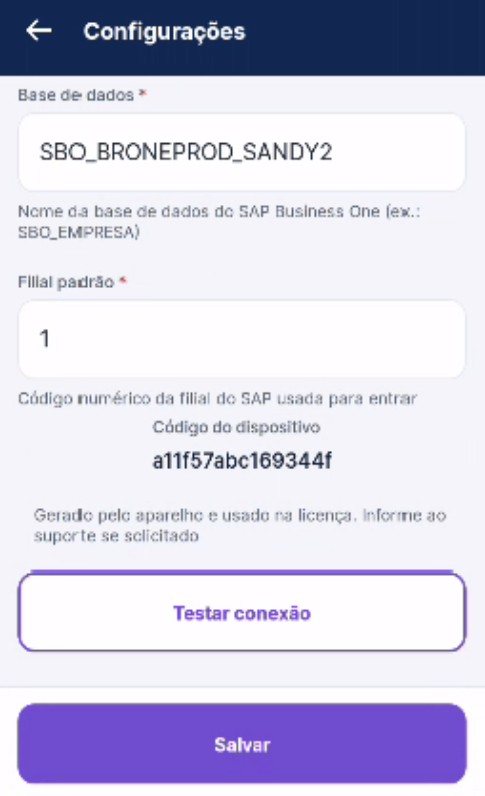
Configuração da base de dados, filial padrão e identificação do dispositivo.
Testar a conexão
Após preencher os campos obrigatórios, toque em Testar conexão.
O aplicativo realizará os testes de conexão configurados para o ambiente. Aguarde o resultado antes de salvar as informações.
Quando todas as conexões forem estabelecidas, será apresentada a mensagem: Todas conexões realizadas com sucesso.
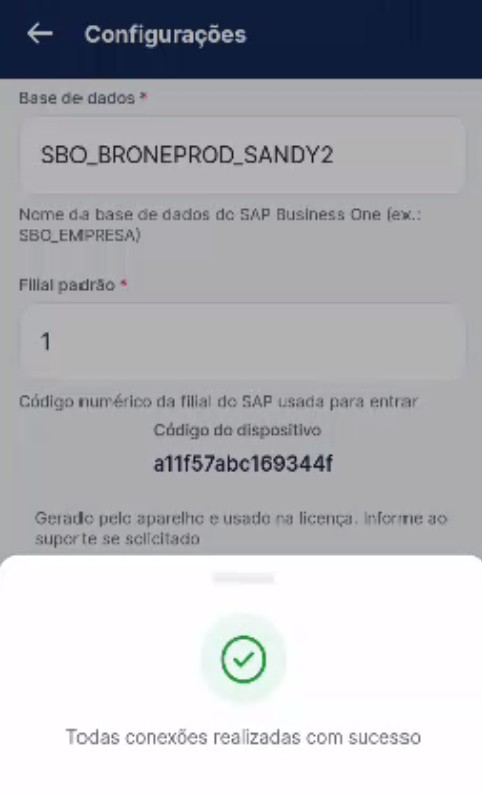
Mensagem de sucesso após o teste das conexões.
Salvar a configuração
Após o teste de conexão ser concluído com sucesso, toque em Salvar para gravar as configurações no aplicativo.
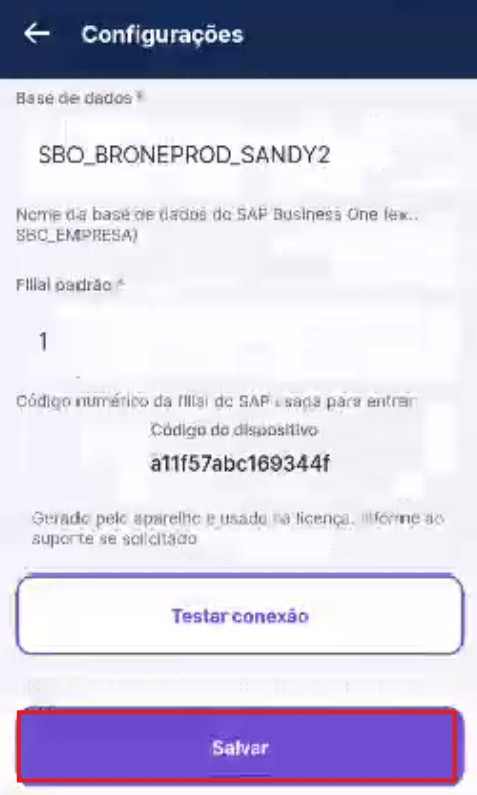
Botão Salvar na tela de configurações.
Acessar o APP
Depois de salvar as configurações, retorne à tela inicial do APP .
Informe o Usuário e a Senha cadastrados para o acesso ao ambiente e toque em Continuar. O acesso será realizado conforme as permissões e licenças disponíveis para o usuário e dispositivo.
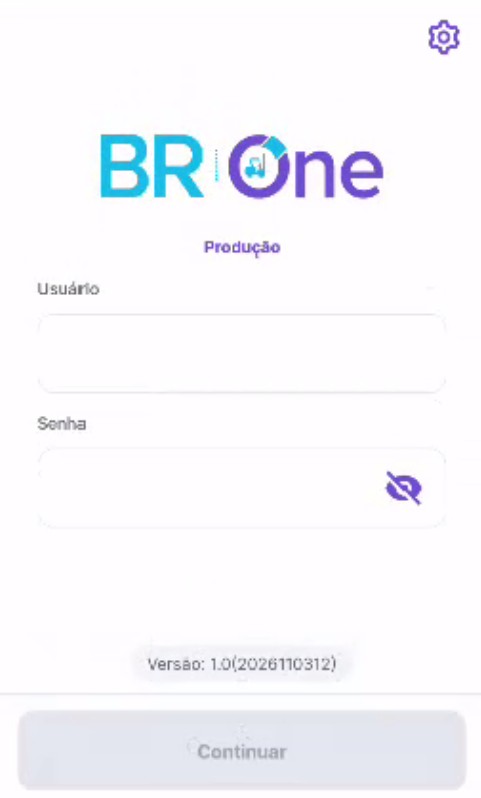
Tela de login do APP de Produção.
Importante
Os valores de servidor, porta, base de dados e filial variam de acordo com o ambiente de cada empresa. As imagens deste manual são ilustrativas quanto ao preenchimento e não devem ser utilizadas como fonte dos dados de conexão de outro ambiente.