Vínculo de modelo de análise
É possível vincular modelo de análise que permita a criação de fichas de análises para operações em diferentes etapas do processo, incluindo roteiros, ordem de produção e itens de compra e produto acabado.
A seguir, apresento como esse vínculo pode ser efetuado para cada uma das opções mencionadas:
Roteiro:
No roteiro podemos vincular modelo de análise para cada operação, basta localizar a linha da operação que terá o modelo de análise vinculado e dar duplo clique no campo “Mod. Análise” e será aberto a tela “BR One :: Modelo de análise”.
Para que seja permitido a inserção de um modelo de análise no roteiro para Operação, é necessário que no rodapé da tela “BR One :: Roteiro” o campo ficha de análise esteja como Operação ou Produto acabado e Operação.
Caso tente vincular um modelo de análise para operação, sem que no rodapé do roteiro esteja como Operação ou Produto acabado e Operação. A seguinte mensagem será exibida:
BR One :: Este campo só pode ser editado se ficha de análise permitir operação.
Ordem de produção:
Ao criar uma Ordem de produção (OP), as informações do roteiro serão transferidas para Ordem de produção (OP) em questão. Ou se preferir podemos realizar o vínculo na própria Ordem de produção (OP), basta localizar a linha da operação que terá o modelo de análise vinculado e dar duplo clique no campo “Mod. Análise” e será aberto a tela “BR One :: Modelo de análise”.
Caso tente vincular um modelo de análise para operação, sem que no rodapé da Ordem de produção (OP) esteja como Operação ou Produto acabado e Operação. A seguinte mensagem será exibida:
BR One :: Este campo só pode ser editado se ficha de análise permitir operação.
Item de compra e Item de produção:
No “Cadastro do item” é possível configurar um ou mais modelos de análise. Essa configuração deve ser feita através da aba Qualidade e selecionarmos o modelo desejado no campo “Modelo de análise”.
Para inserir apenas um Modelo de análise, basta informar dentro do campo “Modelo de análise”, conforme imagem abaixo:
Se houver intenção de indicar vários Modelos de Análise para o item, basta clicar no ícone […] localizado ao lado do campo correspondente. Nesse ponto, é possível inserir os modelos desejados.
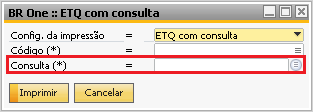
Tipo: ComboBox
Opções disponíveis:
Todas FiliaisFilial
Regras de comportamento:
O valor padrão para modelos vinculados é
Todas Filiais.Linhas sem modelo de análise vinculado permanecem bloqueadas.
Ao selecionar
Filial, o campo Filial é habilitado.Ao selecionar
Todas Filiais, o campo Filial é limpo e bloqueado.A opção
Filialsomente é permitida quando a base estiver com o recurso de múltiplas filiais ativo (OADM.MltpBrnchs).
Campo “Filial”
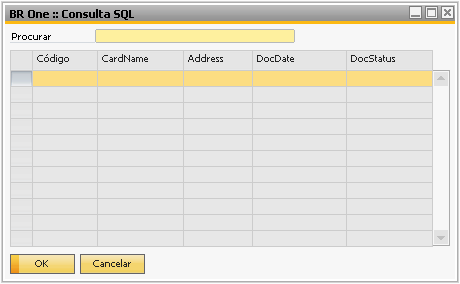
Tipo: ComboBox
Origem dos dados:
Tabela:
OBPLCampo:
BPL_NameApenas filiais ativas (
Disabled = 'N')
Regras de comportamento:
O campo permanece vazio por padrão.
Só pode ser preenchido quando
Selecionar = Filial.Quando
Selecionar = Todas Filiais, o campo permanece bloqueado.
Regras de Duplicidade
O sistema aplica validações para evitar configurações inconsistentes:
Não é permitido duplicar o mesmo modelo configurado como
Todas Filiais.Não é permitido vincular um modelo como
Todas Filiaise também vinculá-lo a uma filial específica.É permitido repetir o mesmo modelo para filiais diferentes.
Essas regras garantem que o modelo de análise seja identificado de forma única no momento da geração da ficha.
Comportamento na Criação da Ficha de Análise
A seleção dos modelos de análise ocorre automaticamente conforme a origem da ficha e a filial associada ao processo.
Origem Manual
Os modelos de análise são carregados somente após a definição do depósito.
O depósito define a filial da ficha.
São considerados apenas modelos:
Vinculados à filial definida; ou
Sem filial informada (válido para todas as filiais).
Recepção de Mercadorias e Nota Fiscal de Entrada
A filial do documento de origem define os modelos carregados.
São considerados modelos com:
Filial igual à do documento; ou
Campo Filial vazio.
Entrada de Produto Acabado
A filial utilizada é a da Ordem de Produção que originou a entrada.
Apenas modelos compatíveis com essa filial são carregados.
Ordem de Produção
A filial da Ordem de Produção define os modelos elegíveis.
O comportamento é o mesmo para geração manual, automática ou via assistente.
Assistente de Criação de Ficha de Análise
O assistente valida a filial do documento de origem selecionado.
Apenas modelos compatíveis com a filial são apresentados.
Skip Lote
A geração de fichas por Skip Lote respeita a configuração de filial do modelo.
O processo de contagem do plano de Skip Lote não sofre alterações.
Operação
Fichas de análise geradas para Operação não consideram a configuração de filial.
O comportamento permanece inalterado.
Integrações (API, WMS e Importação)
As integrações seguem a mesma lógica aplicada na interface:
A filial do documento de origem é utilizada para filtrar os modelos.
Modelos com campo Filial vazio também são considerados.
Modelos vinculados a filiais diferentes são ignorados.
Considerações
A configuração de vínculo de modelos de análise por filial garante:
Padronização do controle de qualidade por unidade;
Redução de erros na seleção de modelos;
Maior rastreabilidade e confiabilidade no processo de análise.
Recomenda-se sempre revisar os vínculos entre Modelo de Análise x Item antes da geração de fichas de análise, especialmente em ambientes com múltiplas filiais.