Entrada de produção
A funcionalidade Entrada de produção permite realizar a entrada de produto acabado (PA) em ordens de produção dos tipos Padrão, Especial, Retrabalho, Beneficiamento de venda e Beneficiamento de compra. Para OPs do tipo Desmontagem, a entrada realizada é a dos componentes de baixa manual. O fluxo e os campos apresentados podem variar conforme o tipo de OP, o controle de lote/série do item e as configurações de produção do BR One.
No menu principal do APP de Produção, selecione Entrada de produção. O aplicativo abrirá a tela com o campo “Ordem de produção” e a lista de ordens disponíveis para consulta.
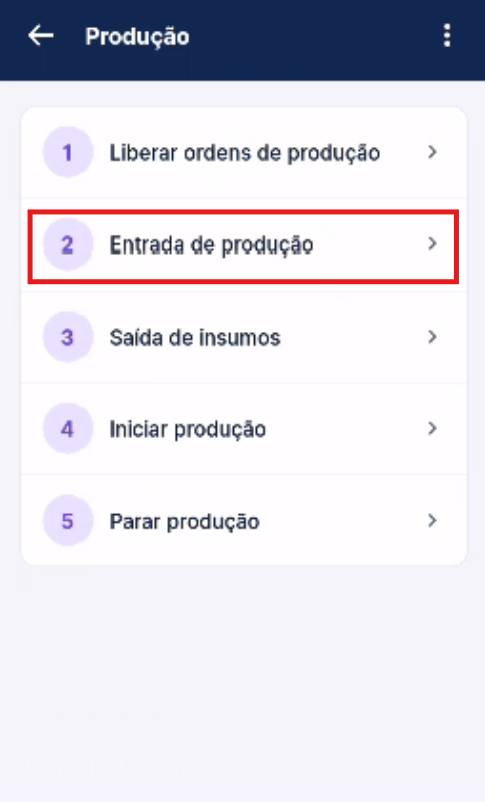
Menu principal do APP de Produção.
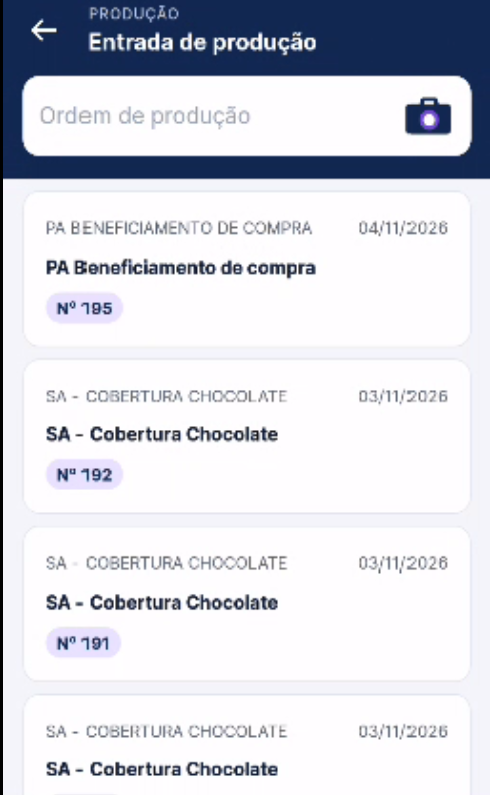
Tela inicial da funcionalidade Entrada de produção.
Na tela, as ordens apresentadas são somentes as ques estão com status liberada. São exibidos os seguintes dados: Número da OP, descrição do PA e a data.
O campo “Ordem de produção” permite informar o número da OP. O ícone ao lado do campo permite acionar a leitura por código de barras com a câmera do celular. Os critérios de ordenação da lista é pelo número da OP de forma decrescente.
Tipos de ordem de produção
A entrada de PA pode ser realizada para OPs dos seguintes tipos:
Padrão
Especial
Retrabalho
Beneficiamento de venda
Beneficiamento de compra
Desmontagem (*)
Importante
OP de desmontagem: Nas ordens de produção do tipo Desmontagem, a funcionalidade realiza a entrada dos componentes de baixa manual.
Nas ordens de produção do tipo Desmontagem, a funcionalidade realiza a entrada dos componentes de baixa manual.
Entrada de PA em OP de retrabalho
Na entrada de produto acabado (PA) de uma OP de retrabalho, quando o item é administrado por lote, o APP apresenta uma mensagem para que o usuário escolha se deseja trocar o lote ou manter o lote atual.
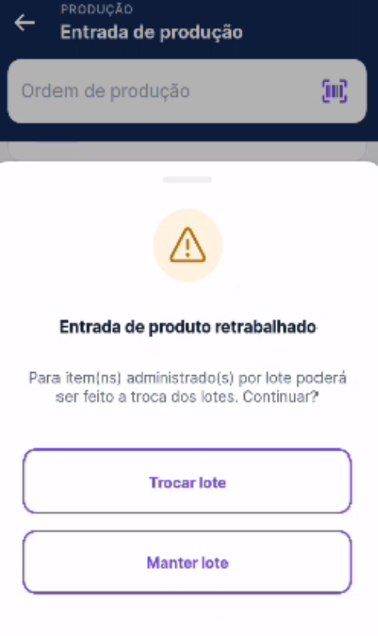
Escolha de troca ou manutenção do lote na entrada de produto retrabalhado.
A mensagem exibida é: “Entrada de produto retrabalhado. Para item(ns) administrado(s) por lote poderá ser feito a troca dos lotes. Continuar?”
Opções disponíveis
Trocar lote — seleciona a opção para seguir pelo fluxo de troca de lote para o(s) item(ns) administrado(s) por lote, e entra com o lote novo.
Manter lote — seleciona a opção para continuar sem realizar a troca do lote, mantendo o mesmo lote.
A opção escolhida determina como será o fluxo do processo.
Selecionando a opção de: “Trocar lote”
Ao escolher “Trocar lote” na entrada de PA de uma OP de retrabalho, o APP abre a tela “Nova transferência de estoque — Item”. Nessa tela, é exibido o campo “Item”, com opção de leitura pelo ícone de código de barras, e abaixo é exibido o PA disponivel no depósito de retrabalho.
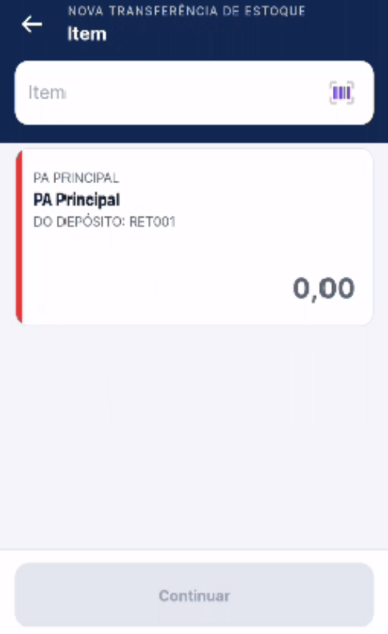
Tela de item da nova transferência de estoque no fluxo de troca de lote.
O botão “Continuar” aparece desabilitado nessa tela enquanto a quantidade exibida está em 0,00.
Deve selecionar o item para seleção das quantidades que serão apontadas. Quando o item e controlado por lote/série é aberto a tela com os lotes/séries disponíveis.
“Trocar lote” — posição e lote/série
Nessa etapa o APP apresenta a tela “Posição e lote/série” para o item selecionado. O aplicativo exibe os lotes disponíveis para seleção no depósito apresentado. Também é possível informar ou ler o código de barras do lote/série.
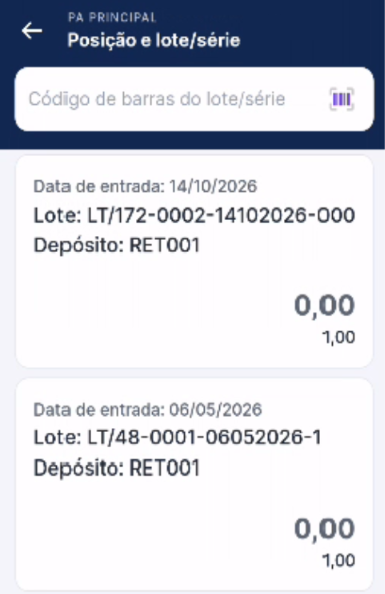
Tela de posição e lote/série no depósito.
O campo “Código de barras do lote/série” permite a leitura pelo ícone de código de barras. O usuário seleciona o lote desejado entre os lotes exibidos.
Seleção do lote/série
A lista apresentada pelo APP permite selecionar o lote que será utilizado no fluxo de troca de lote da OP de retrabalho. Esse lote informado é o lote que será realizado a saída do estoque (troca do lote). Deve informar quantidade que será retrabalhada. Após informado a quantidade deve ser clicado em Registrar.
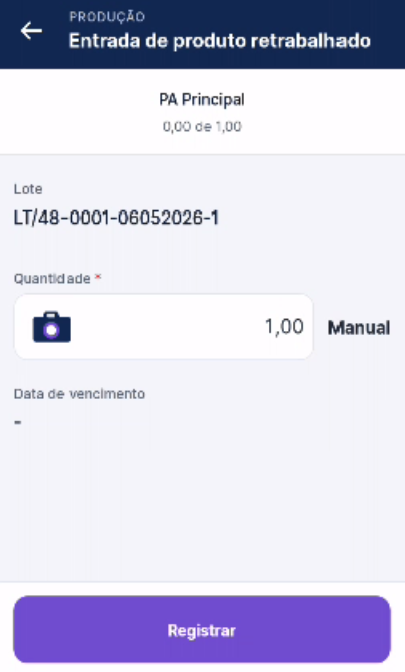
Informação da quantidade retrabalhada.
Depois de selecionar “Registrar”, o APP retorna à tela “Posição e lote/série”. O lote atualizado passa a exibir a quantidade registrada. Para sair dessa tela e retornar à etapa anterior, toque na seta de voltar no canto superior esquerdo, destacada na imagem.
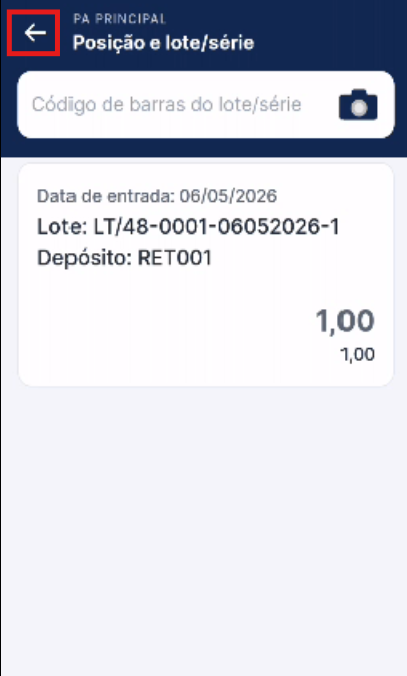
Retornar a tela.
Ao tocar na seta de voltar na tela “Posição e lote/série”, o APP retorna à tela “Nova transferência de estoque — Item”. O botão “Continuar” aparece habilitado quando há quantidade exibida.
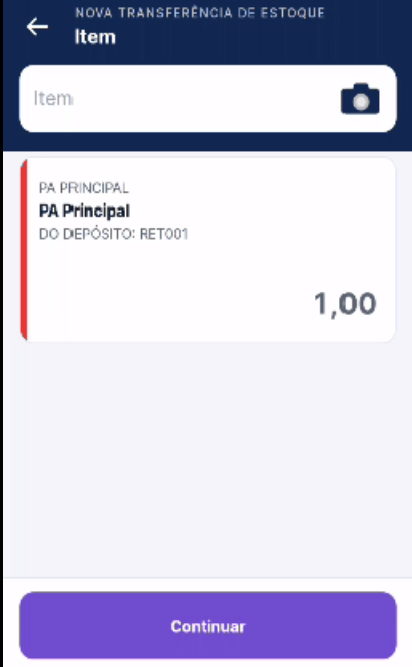
Continuar.
Ao continuar é exibido a tela “Entrada de produto retrabalhado”, utilizada para registrar a entrada do novo lote. A tela apresenta o item, o total apontado, o saldo restante, o campo de lote, a quantidade, o depósito de destino, datas e o botão “Concluir”.
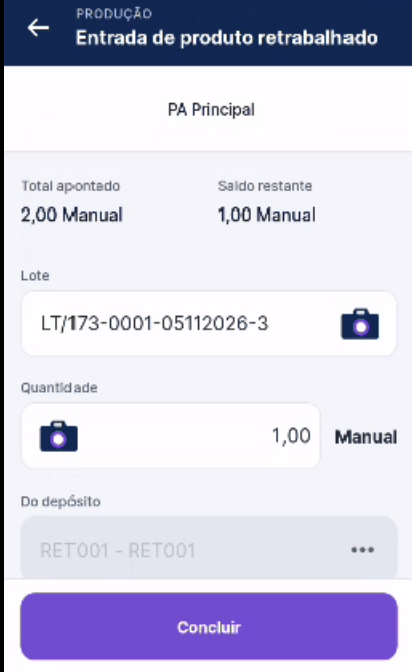
Novo lote para entrada.
Todas validações realizadas dentro do sistema, também é realizada no APP.
Preenchimento do campo “Lote” depende da configuração de geração de lote:
Geração automática: se o item for administrado por lote e estiver configurado para gerar o lote automaticamente, o APP já apresenta o lote preenchido na tela.
Preenchimento manual: se não estiver configurado para geração automática, o usuário deverá informar o lote manualmente.
Antes de concluir, confira o lote apresentado ou informado e valide se corresponde ao processo que está sendo realizado.
Validação de datas obrigatórias na entrada do novo lote
Quando o parâmetro “Obrigar o preenchimento das datas de Vencimento e Fabricação”, na aba Lote/Série das Configurações de produção estiver habilitado, preencha a data de vencimento e a data de fabricação para o lote antes de concluir a entrada. Ao tentar concluir a entrada do novo lote sem preencher as datas obrigatórias, o APP apresenta uma mensagem de erro.
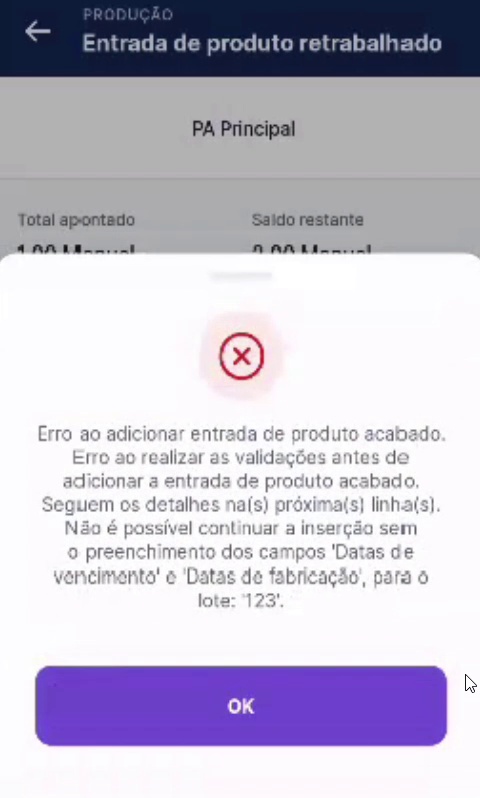
Mensagem de validação quando as datas obrigatórias do lote não foram preenchidas.
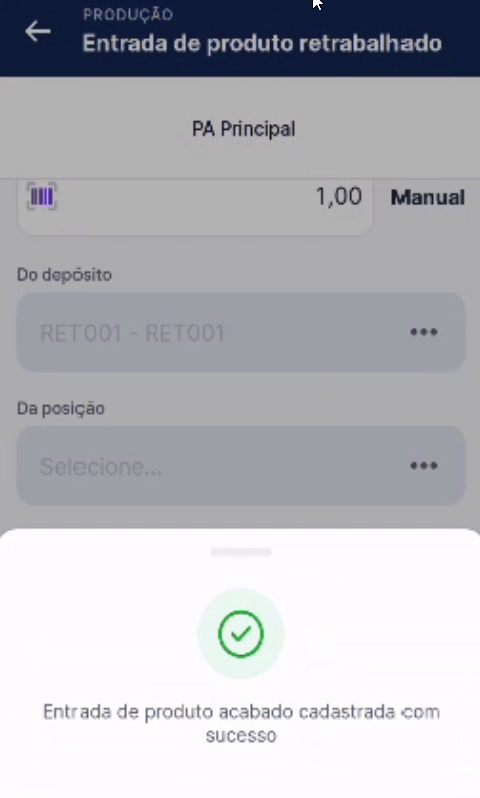
Confirmação de sucesso.
Selecionando a opção de: “Manter lote” ou itens não controlado por lote
Quando é selecionado a opção de “Manter lote” ou o item não é controlado por lote, o APP apresenta diretamente a tela de entrada do produto retrabalhado para informar a quantidade e os dados de depósito/posição disponíveis, sem passar pela seleção de lote/série.
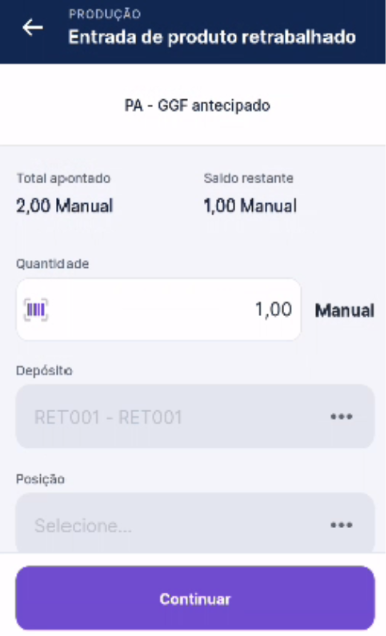
Informação da quantidade retrabalhada.
Após informar os dados da entrada do produto retrabalhado e tocar em “Continuar”, o APP apresenta a tela “Nova transferência de estoque — Item”. Nessa tela, é exibido o item e o depósito de origem e quantidade.
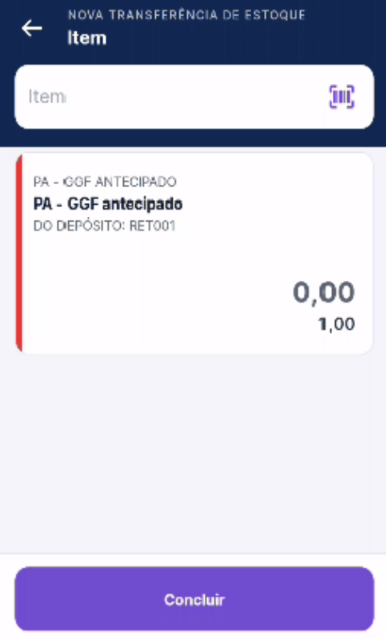
Dados do item retrabalhado.
Na etapa seguinte, o APP apresenta a tela “Posição e lote/série” com o campo “Código do depósito/posição”, que permite informar ou ler o código pelo ícone de leitura. A lista apresenta o depósito relacionado ao item.
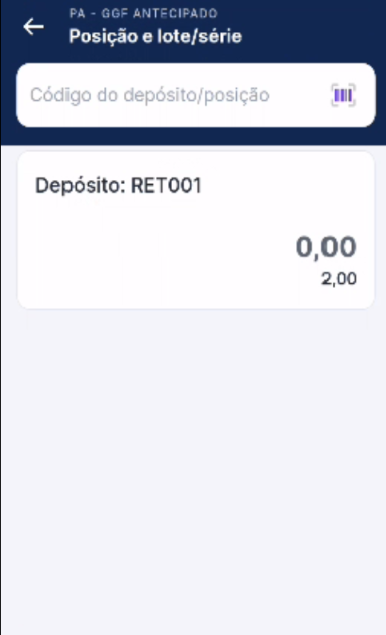
Tela de depósito/posição para item sem troca de lote ou sem controle por lote.
Confira o depósito e, quando aplicável, informe ou leia o código da posição conforme o processo operacional. Se o item tiver lote, deve informar qual o lote será realizado a transferência de estoque.
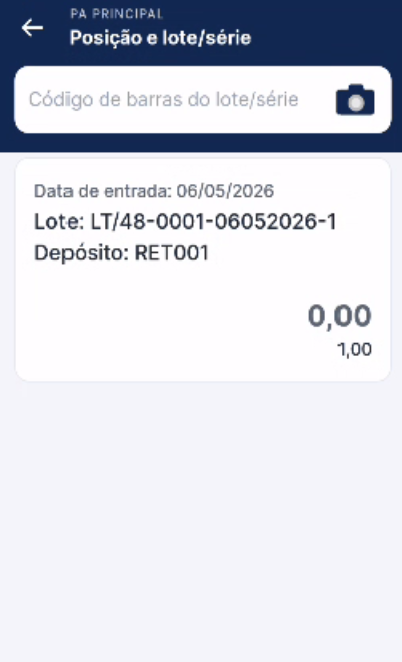
Dados do lote do item retrabalhado.
Após a etapa de depósito/posição, o APP apresenta a tela “Entrada de produto retrabalhado” para informar a quantidade a registrar. A tela mostra o item e o total previsto para o processo, além do campo obrigatório “Quantidade” e do botão “Registrar”.
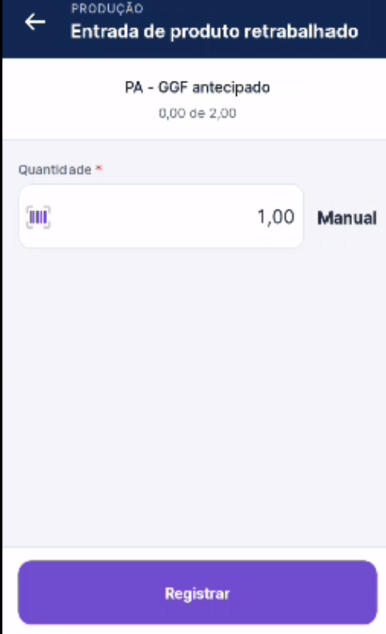
Tela de quantidade para entrada de produto retrabalhado sem controle/troca por lote.
Após tocar em “Registrar” na tela de entrada de produto retrabalhado, o APP retorna à tela “Posição e lote/série”.
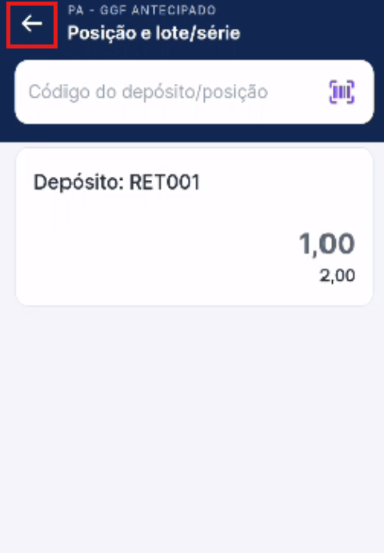
Tela de posição e lote/série após registrar a quantidade.
Para retornar à tela anterior, toque na seta no canto superior esquerdo, destacada na imagem.
Ao voltar da tela “Posição e lote/série”, o APP retorna à tela “Nova transferência de estoque — Item”.
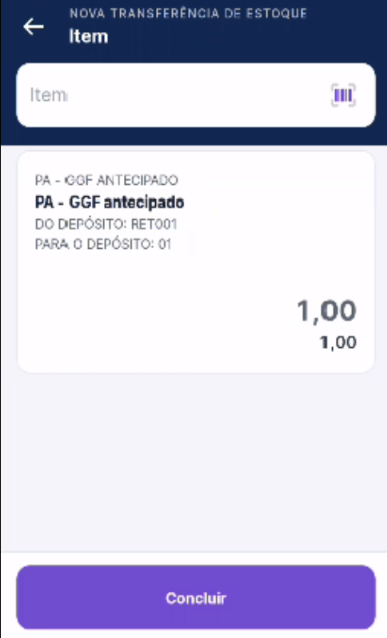
Concluir.
Confira essas informações e toque em “Concluir” para avançar com a transferência de estoque.
Após tocar em “Concluir” na tela “Nova transferência de estoque — Item”, o APP apresenta a mensagem “Entrada de produto acabado cadastrada com sucesso”.
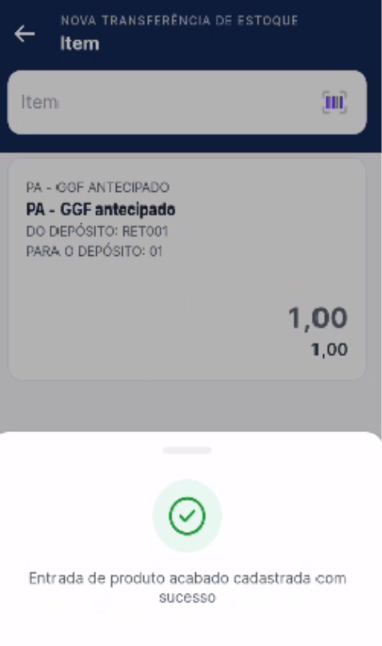
Mensagem de confirmação do cadastro da entrada de produto acabado.
Essa mensagem confirma o cadastro da entrada de PA.
Validação da quantidade sobressalente na entrada de produto retrabalhado
Na entrada de produto retrabalhado, a quantidade informada pode incluir uma quantidade sobressalente, ou seja, uma quantidade adicional à prevista para a OP. O APP valida essa quantidade conforme o limite permitido para o processo, de acordo com o parametro de “% desvio da quantidade planejada da OP de retrabalho.”. Caso a quantidade ultrapasse é exibido a mensagem:
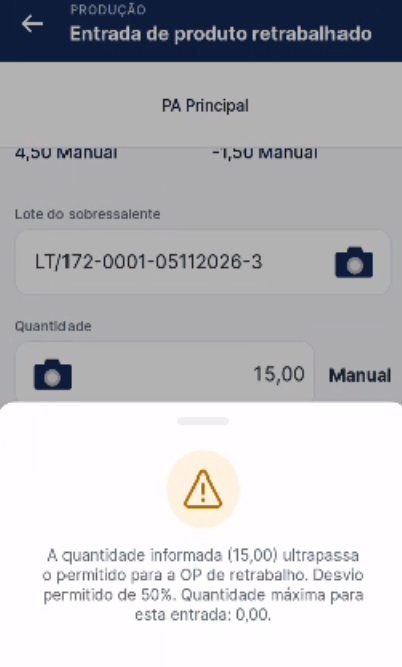
Validação da quantidade sobressalente.
Validação na entrada de produção de OP de Desmontagem
Ao tentar realizar a entrada de produção de uma OP do tipo Desmontagem que não possui componentes definidos para baixa manual, o APP apresenta uma mensagem de bloqueio.
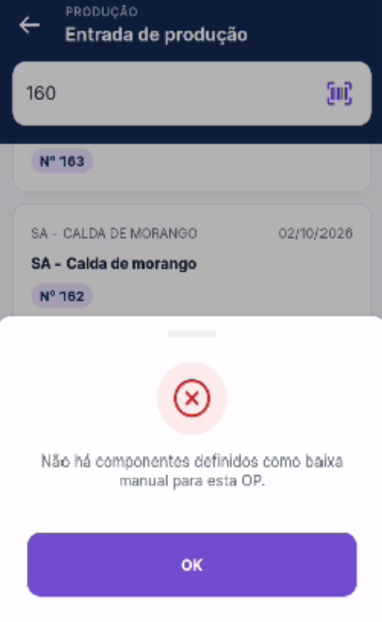
Mensagem de bloqueio para OP de Desmontagem sem componentes definidos para baixa manual.
Entrada de componentes em OP de Desmontagem com baixa manual
Quando a OP do tipo Desmontagem possui componentes definidos para baixa manual, o APP apresenta a tela “Itens” com a lista dos componentes da ordem. Nessa tela, o usuário informa as quantidades correspondentes aos componentes.
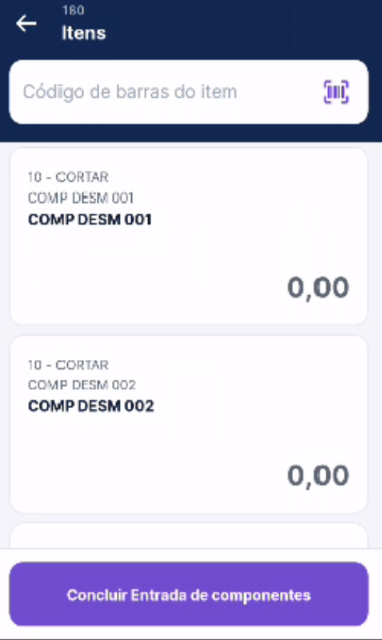
Lista de componentes para informar quantidades na entrada de OP de Desmontagem.
A tela apresenta os seguintes campos e informações:
Campo “Código de barras do item”, com opção de leitura pelo ícone da câmera.
Lista dos componentes da OP, identificados por informações como operação, código e descrição do item.
Quantidade exibida para cada componente.
Botão “Concluir Entrada de componentes”, para avançar após informar as quantidades.
Informe as quantidades dos componentes conforme a necessidade da ordem e confira os valores antes de tocar em “Concluir Entrada de componentes”.
Entrada de componentes em OP de Desmontagem — item sem controle por lote
Quando o componente da OP de Desmontagem não é controlado por lote, o APP abre a tela “Entrada de produto acabado” para informar a quantidade e conferir o depósito do componente.
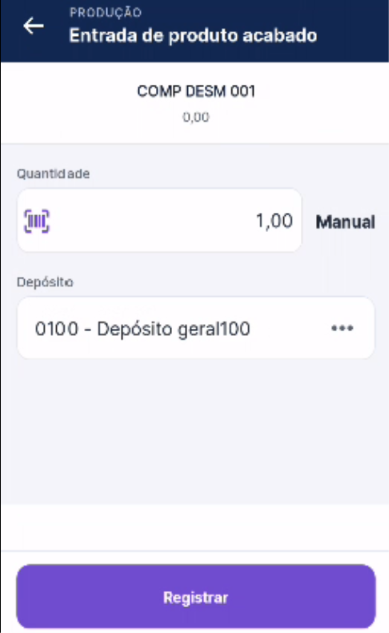
Entrada de componente sem controle por lote.
A tela apresenta o item selecionado, o campo “Quantidade”, o depósito e o botão “Registrar”.
Informe a quantidade a registrar e confira o depósito apresentado. Toque em “Registrar” para registrar a entrada do componente.
Após o registro, a tela permanece aberta e apresenta a quantidade registrada no cabeçalho. O campo “Quantidade” volta a exibir 0,00 e o depósito aparece desabilitado. Para retornar à lista de componentes, toque na seta no canto superior esquerdo.
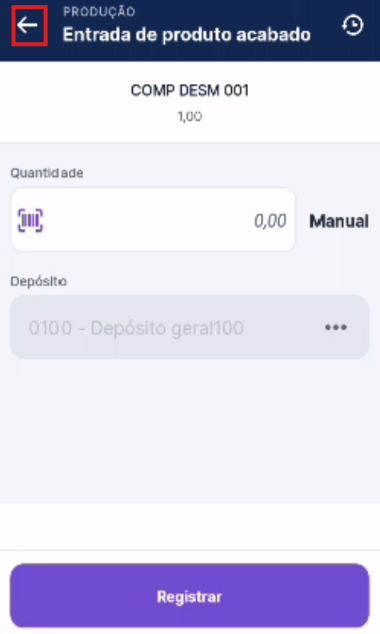
Tela após registrar a entrada do componente.
Ao voltar da tela de entrada do componente, o APP retorna à lista “Itens” da OP de Desmontagem. A lista apresenta os componentes e a quantidade registrada para cada um.
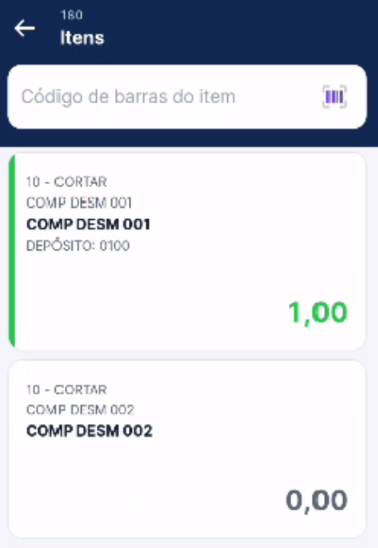
Lista de componentes após registrar uma entrada.
O componente COMP DESM 001 apresenta quantidade 1,00 em verde e o depósito 0100. O componente COMP DESM 002 apresenta quantidade 0,00. Essa visualização permite conferir quais componentes já tiveram quantidades registradas.
Entrada de componentes em OP de Desmontagem — item controlado por lote
Quando o componente da OP de Desmontagem é controlado por lote, o APP apresenta a tela “Entrada de produto acabado” com campos específicos para informar o lote, a quantidade, o depósito e a data de vencimento.
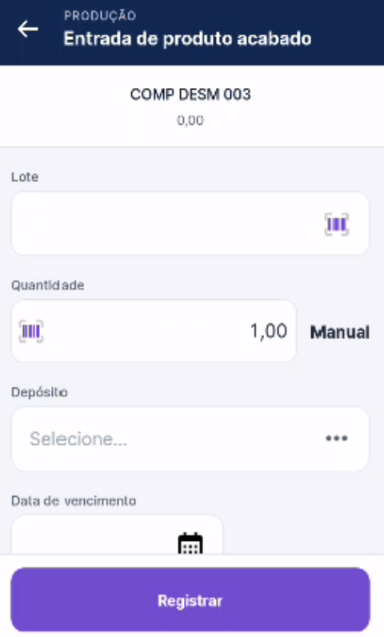
Tela de entrada de componente controlado por lote.
Antes de registrar, o usuário deve preencher ou conferir os seguintes campos:
Lote: informar o lote ou utilizar o ícone de leitura de código de barras.
Quantidade: informar a quantidade da entrada.
Depósito: selecionar o depósito correspondente.
Data de vencimento: informar a data aplicável ao lote, quando necessário.
Após conferir os dados, toque em “Registrar” para registrar a entrada do componente.
Depois de preencher o lote, a quantidade, o depósito e a data de vencimento aplicável, toque em “Registrar”. O APP permanece na tela “Entrada de produto acabado” e apresenta a quantidade registrada no cabeçalho; o campo “Quantidade” retorna a 0,00 e o depósito aparece desabilitado.
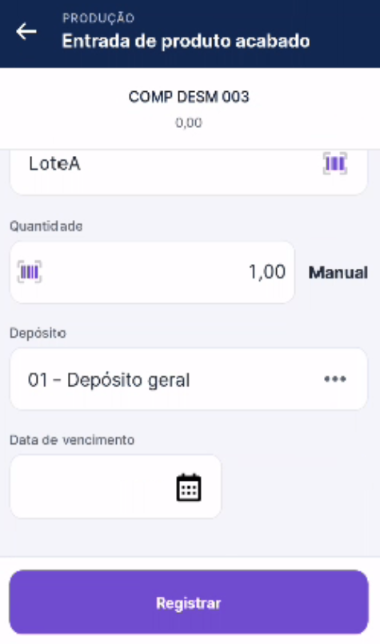
Tela preenchida antes do registro do componente.
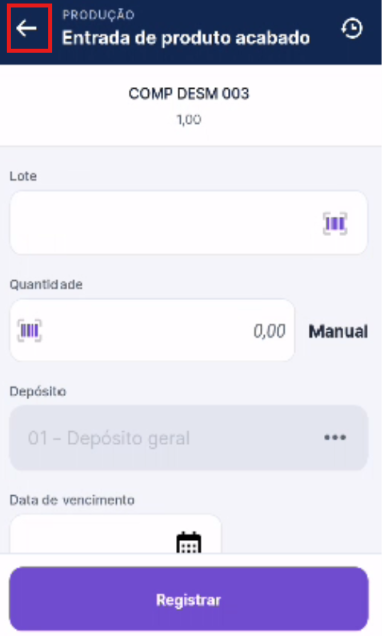
Tela após registrar a quantidade do componente controlado por lote.
Para retornar à lista de componentes, toque na seta no canto superior esquerdo.
Ao retornar à tela “Itens”, o APP apresenta a quantidade registrada para o componente. O componente COMP DESM 003 aparece com quantidade 1,00 destacada em verde, enquanto COMP DESM 002 permanece com 0,00.
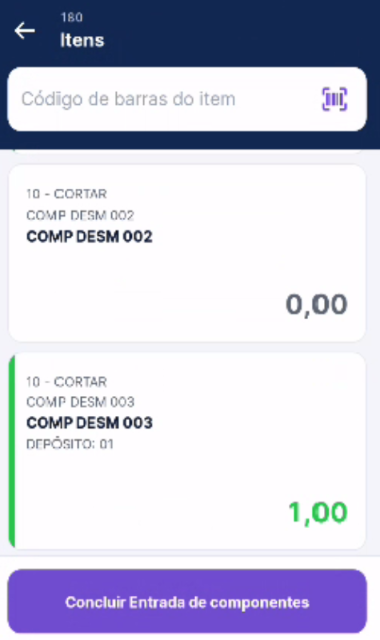
Lista de componentes após o registro de COMP DESM 003.
Depois de conferir os componentes e as quantidades registradas, toque em “Concluir Entrada de componentes” para avançar no processo.
Após tocar em “Concluir Entrada de componentes”, o APP apresenta a mensagem “Entrada de produto acabado cadastrada com sucesso”.
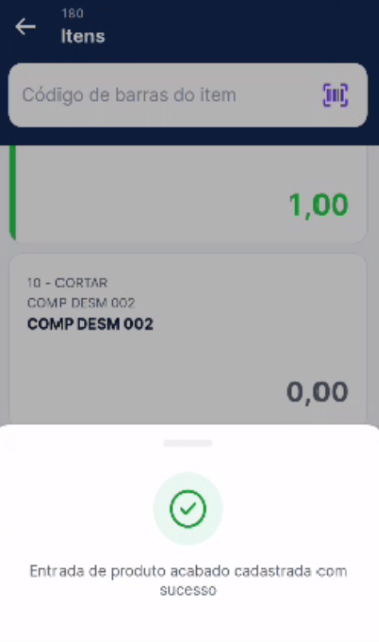
Confirmação de sucesso após concluir a entrada de componentes da OP de Desmontagem.
Entrada de PA em OP Padrão, Especial e de Beneficiamento
Para OPs dos tipos Padrão, Especial e Beneficiamento, a tela “Entrada de produto acabado” apresenta os dados para registrar a quantidade produzida.
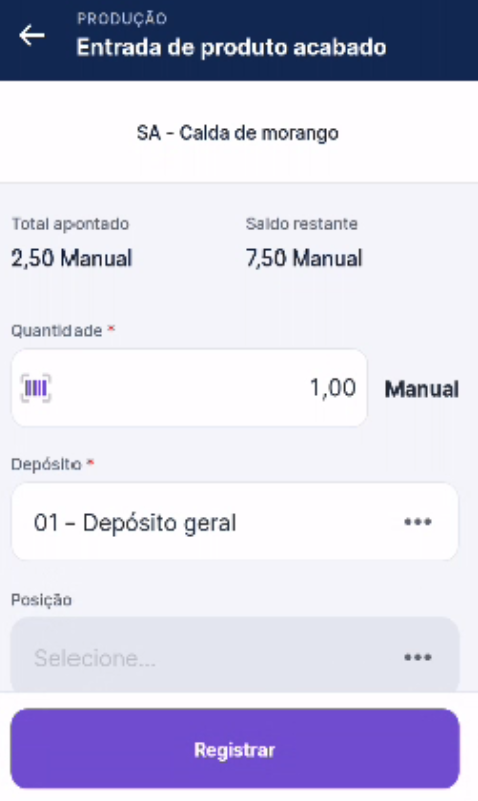
Tela de entrada de PA em OP Padrão, Especial ou de Beneficiamento.
A tela apresenta os seguintes campos e informações:
Item: descrição do produto para o qual será registrada a entrada.
Total apontado: quantidade já apontada na OP.
Saldo restante: quantidade restante indicada pelo APP.
Quantidade: campo obrigatório para informar a quantidade da entrada, com opção de leitura pelo ícone de código de barras.
Depósito: campo obrigatório para selecionar o depósito da entrada.
Posição: se for depósito por posição.
Registrar: botão para registrar a entrada de produto acabado.
Obrigatoriedade das datas de vencimento e fabricação na Entrada de PA
Nas configurações de produção, existe o parâmetro “Obrigar o preenchimento das datas de Vencimento e Fabricação”. O parâmetro está localizado em Configurações de produção, na aba “Lote/Série”. Quando esse parâmetro estiver marcado, é obrigatório preencher as datas de vencimento e de fabricação durante a entrada de PA.
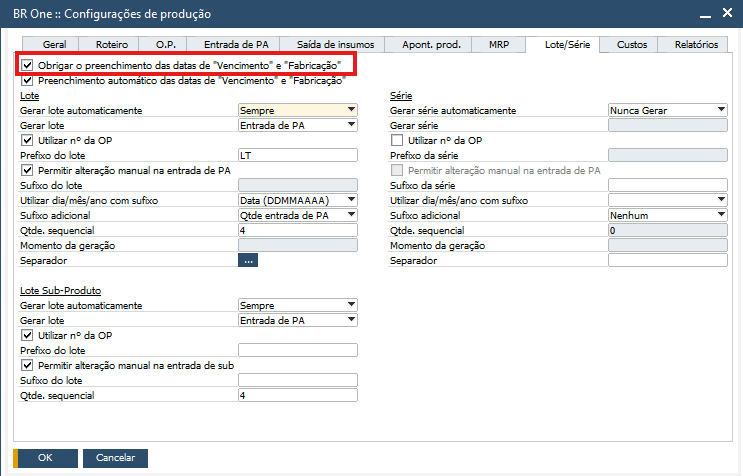
Parâmetro que obriga o preenchimento das datas de vencimento e fabricação.
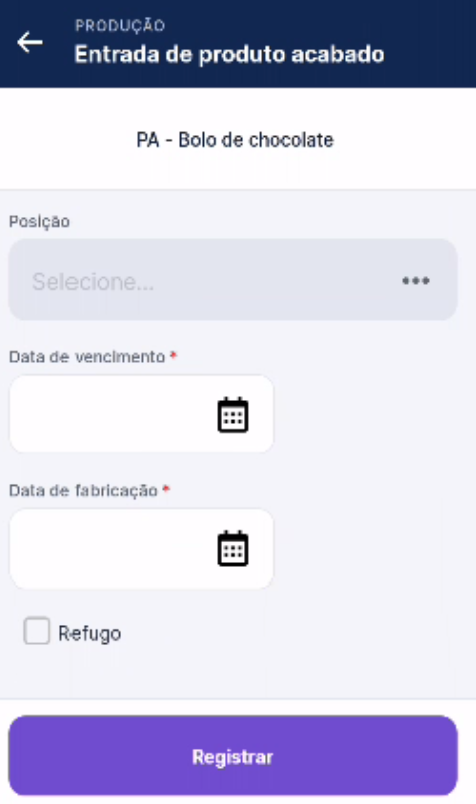
Campos de data de vencimento e data de fabricação na tela de entrada de PA.
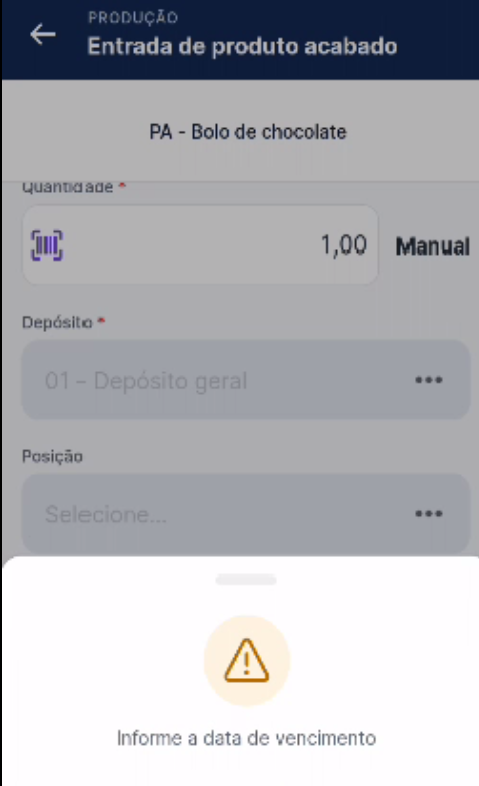
Aviso apresentado quando a data de vencimento não foi informada.
Na tela de entrada, os campos são apresentados como obrigatórios:
Data de vencimento
Data de fabricação
Preencha as duas datas antes de tocar em “Registrar”.
Depois de preencher as datas de vencimento e fabricação exigidas pela configuração, o usuário pode tocar em “Registrar”.
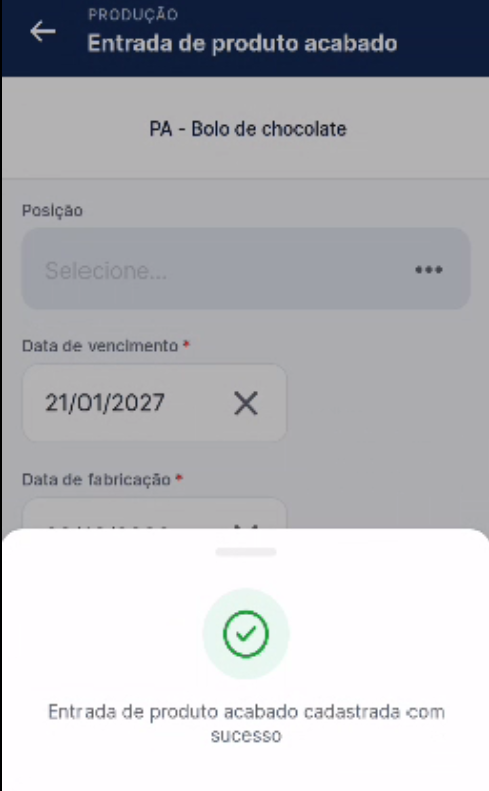
Confirmação de sucesso após registrar a entrada de PA com as datas preenchidas.
Validação da classificação de refugo na Entrada de PA
Na tela de Entrada de produto acabado, quando a opção “Refugo” é marcada, o APP exige que seja informada a classificação de refugo. Se a classificação não for preenchida, o APP apresenta o aviso “Informe a classificação de refugo”.
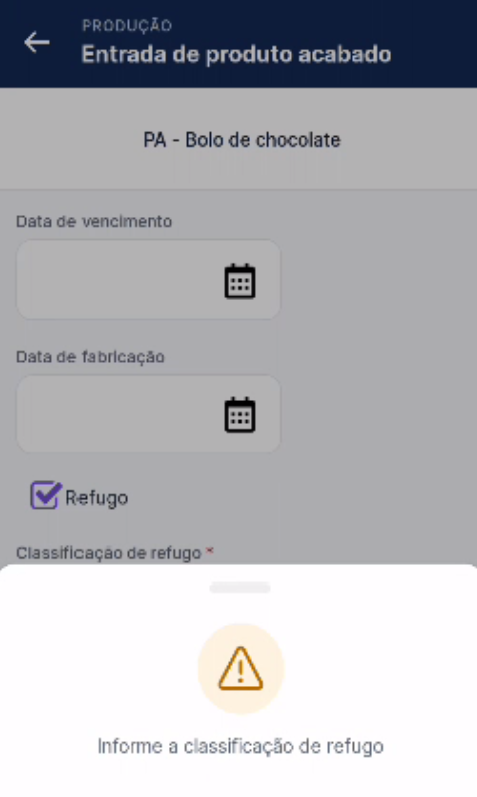
Aviso de preenchimento obrigatório da classificação de refugo.
Ao acessar o campo “Classificação de refugo”, o APP abre a tela de pesquisa com as classificações disponíveis. O usuário pode pesquisar ou selecionar uma das opções listadas.
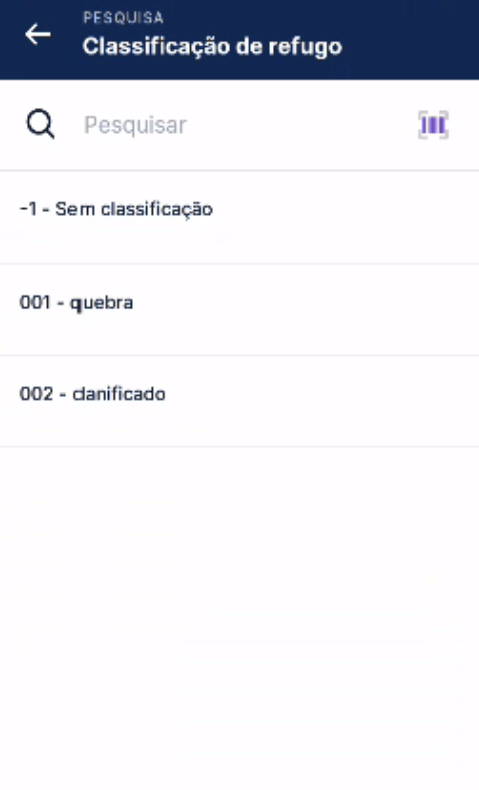
Tela de pesquisa e seleção da classificação de refugo.
Selecione a classificação correspondente ao refugo registrado. A lista exibida pode variar conforme as classificações cadastradas na base.
Depois de marcar a opção “Refugo” e selecionar uma classificação, o APP apresenta a classificação escolhida no campo obrigatório “Classificação de refugo”.
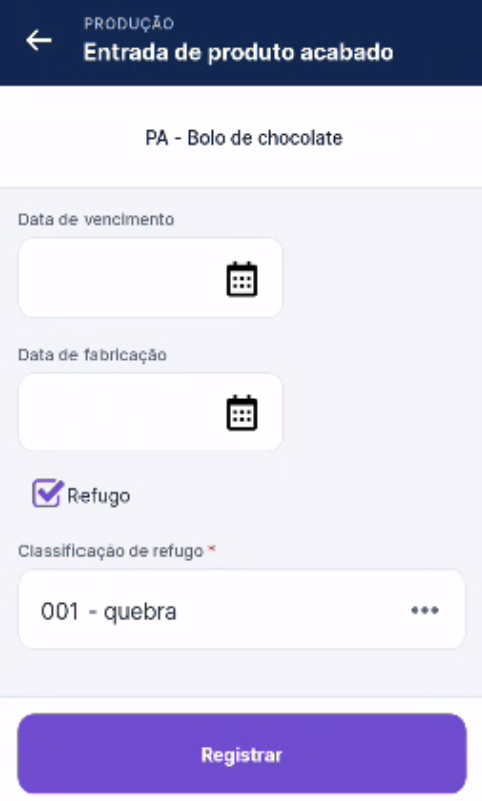
Tela de entrada de PA com refugo marcado e classificação selecionada.
A opção “Refugo” está marcada e a classificação selecionada. Após conferir a classificação e os demais campos aplicáveis, toque em “Registrar”. Após concluir a entrada de produto acabado com a opção “Refugo” marcada e os dados necessários informados, o APP apresenta a mensagem “Entrada de produto acabado cadastrada com sucesso”.
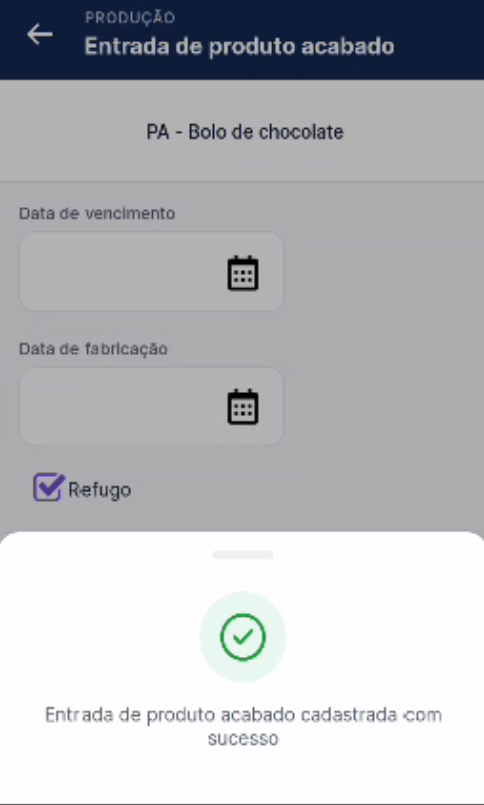
Confirmação de sucesso da entrada de PA com refugo.
Validação de saldo dos componentes com baixa por explosão
Durante a entrada de PA, se algum componente com método de baixa por explosão não possuir saldo suficiente, o APP apresenta uma mensagem de erro referente à inserção da entrada de produto acabado via Service Layer.
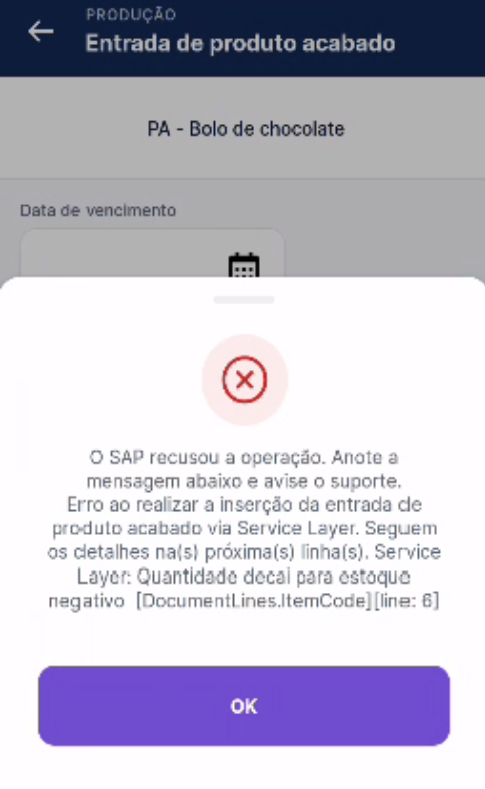
Erro retornado quando há quantidade insuficiente para baixa por explosão.
Mensagem de erro: Quantidade decai para estoque negativo
Orientação: confira a disponibilidade de estoque dos componentes que utilizam baixa por explosão e verifique se há saldo suficiente para a operação.
Entrada de PA em item sem controle por lote
Quando o item não é controlado por lote, o APP apresenta a tela “Entrada de produto acabado” com os campos de quantidade, depósito e posição, quando aplicável. A tela também apresenta o total apontado e o saldo restante da OP.
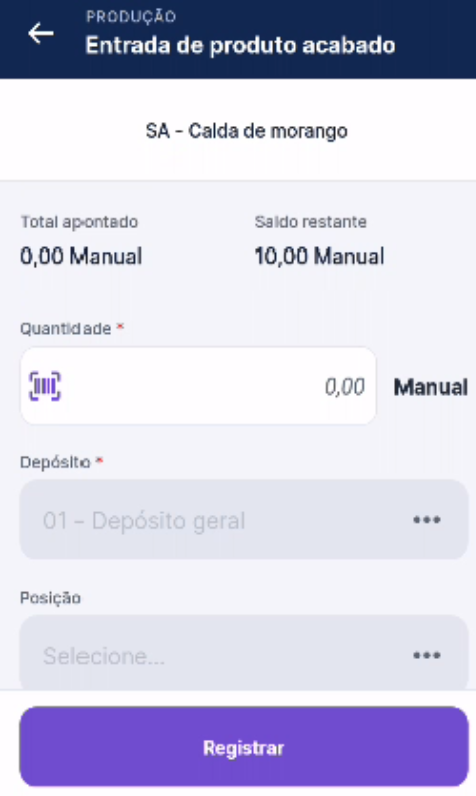
Tela de entrada de PA para item sem controle por lote.
O item selecionado está com total apontado de 0,00 e saldo restante de 10,00.
Quantidade: campo obrigatório para informar a quantidade a registrar.
Depósito: campo obrigatório.
Posição: campo apresentado na tela quando depósito for por posição.
Registrar: botão para registrar a entrada de PA.
Confira a quantidade e o depósito antes de tocar em “Registrar”. Os valores e campos exibidos podem variar conforme a OP e a configuração da base.
Após informar a quantidade e os demais dados necessários e tocar em “Registrar”, o APP apresenta a mensagem “Entrada de produto acabado cadastrada com sucesso”.
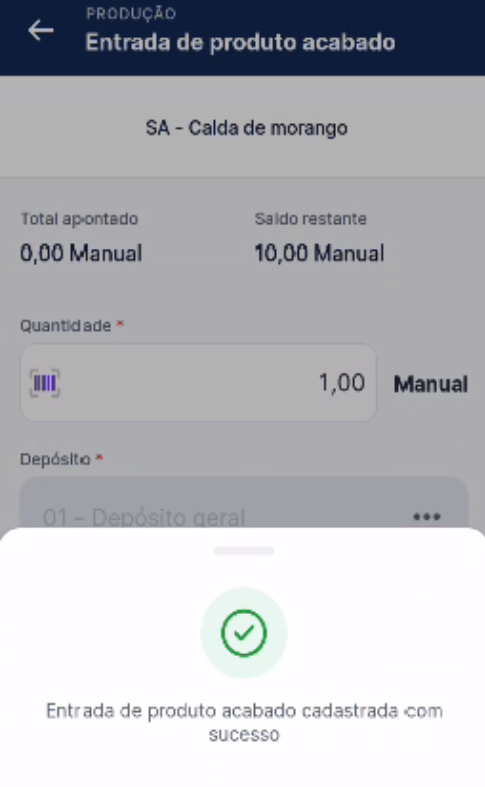
Confirmação de sucesso da entrada de PA para item sem controle por lote.
Entrada de PA com sub-produto
Existe 2 formas de acessar a tela para entrada de sub-produtos são eles:
Quando a OP possui sub-produto pendente, o APP permite seguir caminhos diferentes para registrar a entrada de PA e tratar os sub-produtos.
1- Ao registrar a entrada de PA de uma OP que possui sub-produto, o APP apresenta uma confirmação informando que existe sub-produto pendente e valida se o usuário deseja continuar.
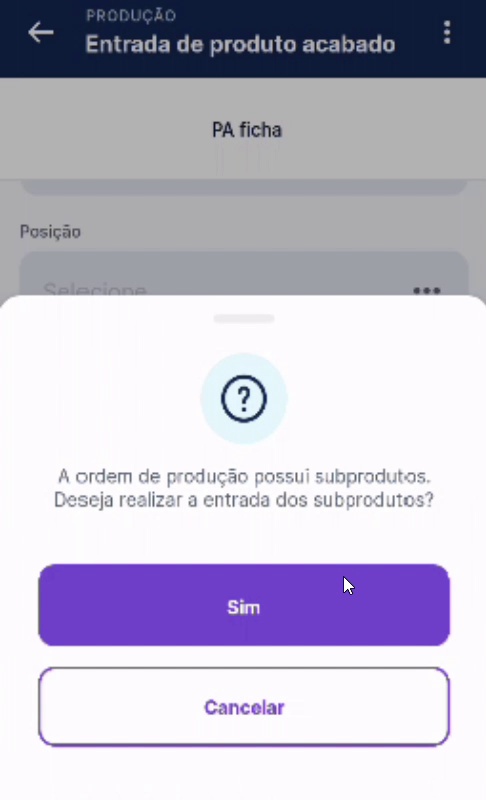
“Existe sub-produto ainda não apontado. Deseja continuar?”
Confirmar a mensagem e apontar os sub-produtos
A escolha “Sim” permite prosseguir com o registro da entrada de PA e abertura da tela para apontamento do sub-produtos;
Cancelar a confirmação e registrar somente a entrada de PA
Na mesma mensagem de sub-produto pendente, selecione “Cancelar”. A ação de apontamento dos sub-produtos é interrompida, permitindo seguir somente com a entrada de PA. Use essa opção quando a intenção for registrar o PA sem realizar o apontamento dos sub-produtos naquele momento.
2- Acessar os sub-produtos pelo menu de opções (…)
Também é possível acessar a lista de sub-produtos pelo menu de opções “…” disponível na tela. Selecione essa opção para visualizar os sub-produtos da OP e realizar o apontamento dos itens necessários, sem depender exclusivamente da confirmação exibida ao registrar a entrada de PA.
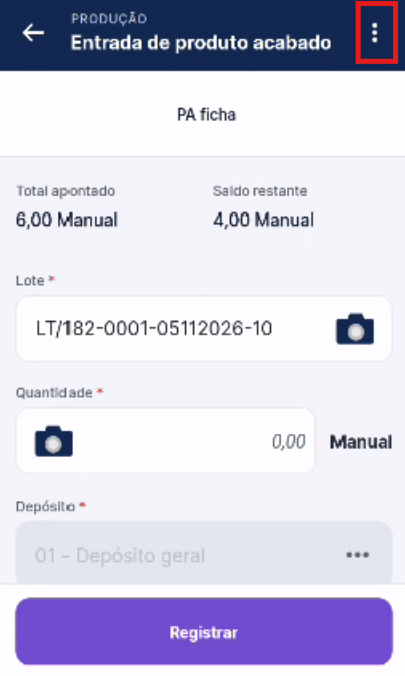
Acesso a telas do sub-produtos
Apontamento de sub-produto
Ao acessar a tela serão listados todos os sub-produtos cadastrados na OP para serem informados a quantidade de cada, o lote se necessario e datas.
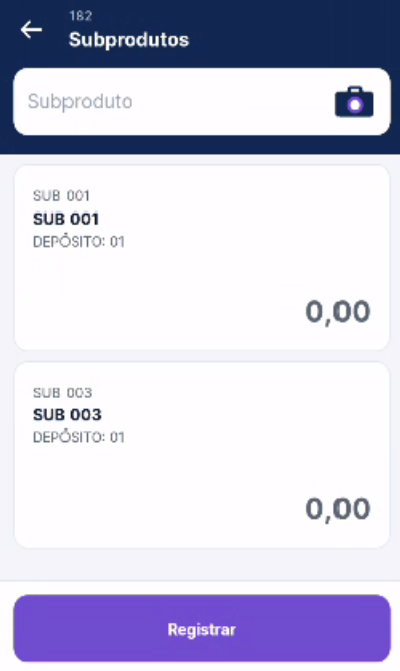
Lista de sub-produtos disponíveis para apontamento.
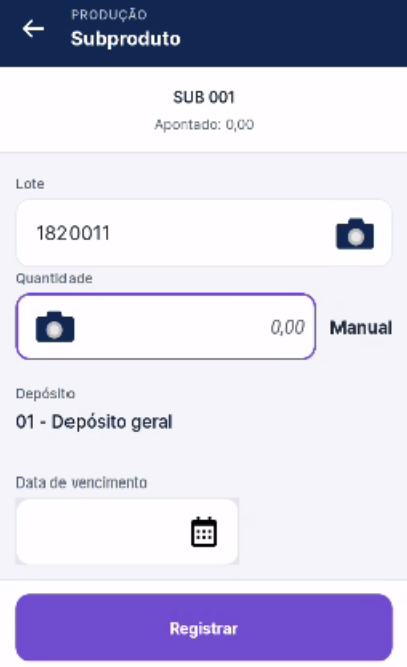
Preenchimento da quantidade e das datas do sub-produto.
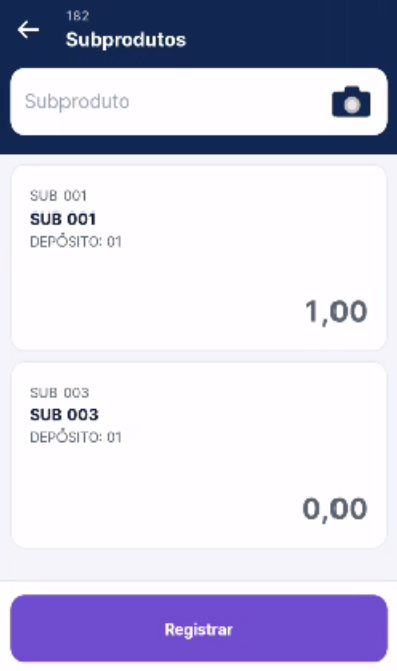
Lista de sub-produto informados com quantidades.
Ao registrar é retornado a tela da entrada do PA para ser registrada as entradas.
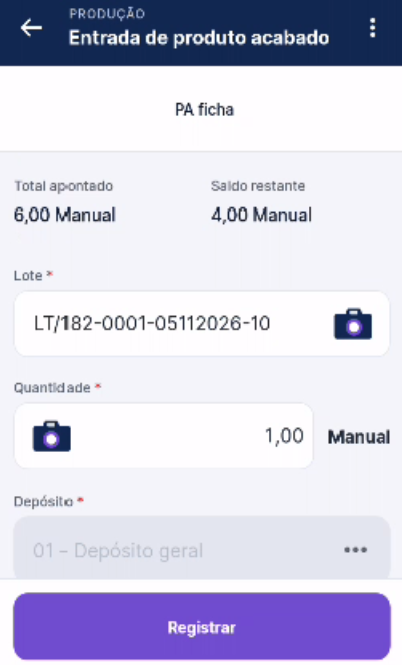
Registrar a entrada.
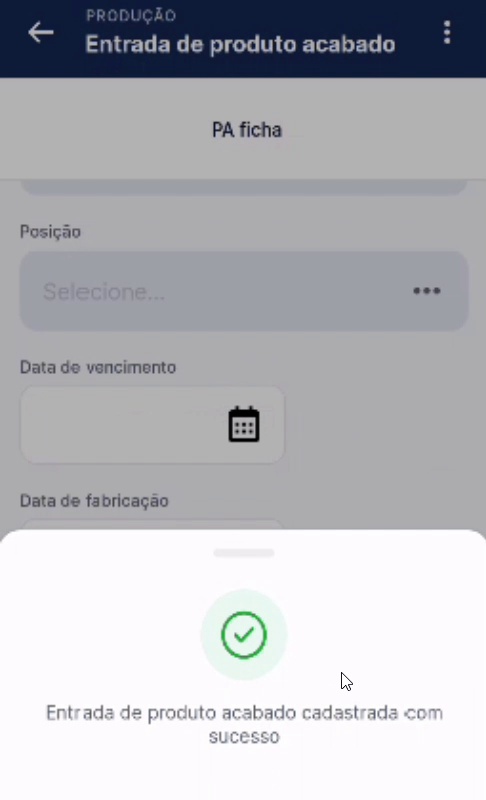
Confirmação de sucesso da entrada de PA.
Validação de custo do sub-produto
Quando a configuração do processo utiliza uma Lista de Preço para obter o custo do sub-produto, a entrada de PA pode ser bloqueada se um ou mais sub-produtos não possuírem custo cadastrado na Lista de Preço configurada.
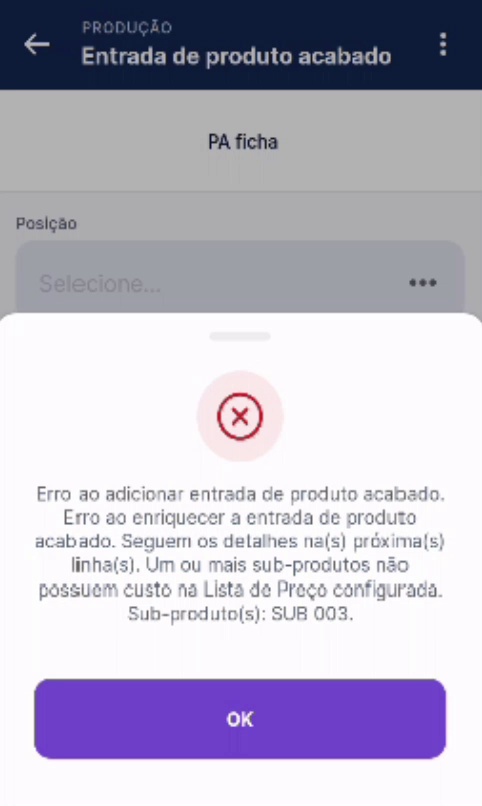
Erro ao registrar a entrada de PA por falta de custo do sub-produto na Lista de Preço.
Validação: valor total dos sub-produtos na Lista de Preço
Na entrada de PA, quando o processo utiliza Lista de Preço para calcular o custo dos sub-produtos, o APP valida também o valor total dos sub-produtos em relação ao valor total do Produto Acabado da OP.
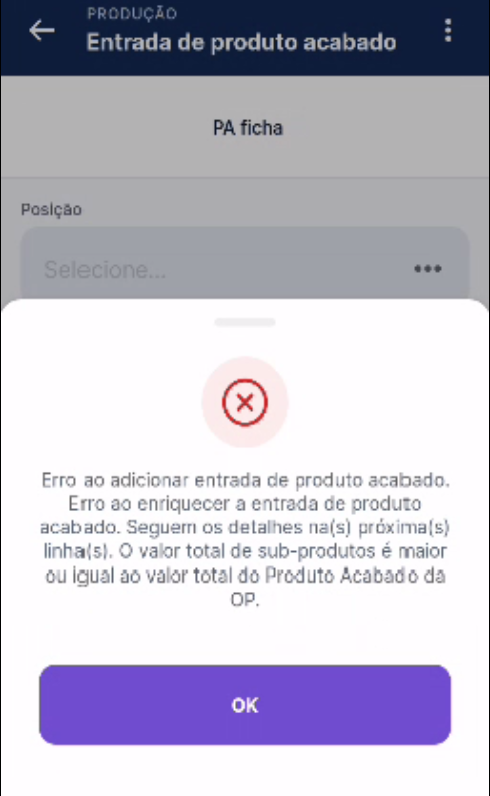
Mensagem de validação do valor total dos sub-produtos em relação ao valor total do PA.
Parâmetros que controlam campos e opções da Entrada de PA
A configuração de produção do BR One contém parâmetros relacionados ao processo de Entrada de PA e à entrada de produto retrabalhado. Esses parâmetros estão na aba “Entrada de PA” da tela de Configurações de produção.
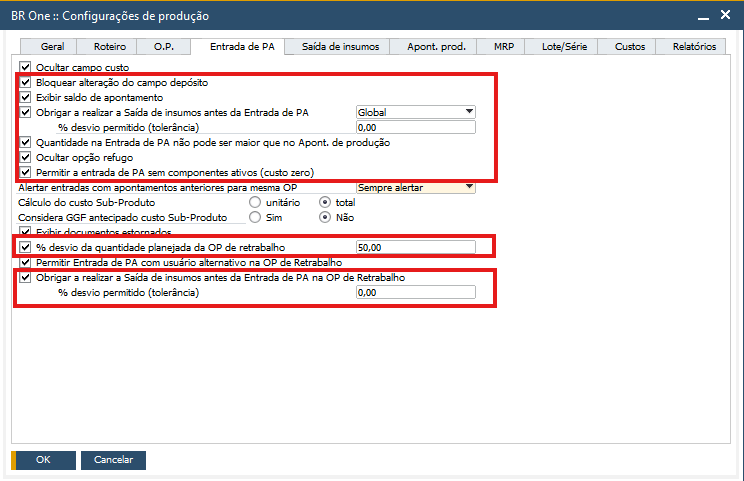
Parâmetros da configuração de produção relacionados à Entrada de PA e ao retrabalho.
Bloquear alteração do campo depósito:
Controla se o usuário pode alterar o depósito na tela de entrada de PA. Quando a configuração estiver habilitada, a alteração do depósito fica bloqueada; quando estiver desabilitada, a alteração pode ser permitida conforme o fluxo da tela.
Exibição do saldo restante
Quando esse parâmetro estiver habilitado, o APP exibe as informações de saldo de apontamento na tela; quando estiver desabilitado, essa informação não é exibida.
Ocultar opção refugo:
Controla a exibição da opção “Refugo”. Quando o parâmetro estiver habilitado, a opção fica oculta; quando estiver desabilitado, a opção pode ser exibida na tela.
Parâmetros de produção que influenciam a Entrada de produção
Bloquear alteração do campo depósito.
Exibir saldo de apontamento.
Obrigar a realizar a Saída de insumos antes da Entrada de PA .
Quantidade a registrar de PA não pode ser maior que no Apont. de produção.
Ocultar opção refugo.
Permitir a entrada de PA sem componentes ativos (custo zero).
% desvio da quantidade planejada da OP de retrabalho.
Permitir Entrada de PA com usuário alternativo na OP de Retrabalho.
Obrigar a realizar a Saída de insumos antes da Entrada de PA na OP de Retrabalho — com percentual de desvio permitido (tolerância).
Lançamentos realizados junto com a entrada de PA
Ao realizar a entrada de PA, o sistema pode gerar os seguintes lançamentos:
Entrada de Mercadoria (PA)
Saida de insumos (baixa por explosão)
Reavaliação de estoque (rateio de terceiro - beneficiamento de compra)
Reavaliação de estoque (PA retrabalho)
Transferência estoque (componentes de beneficiamento de venda)
Transferência estoque (PA retrabalho)
Transferência estoque (PA Beneficiamento de compra)
LCM (GGF antecipado)
Ficha de Análise (Processo de qualidade)
Saida de mercadoria (PA Retrabalho)
Entrada de Mercadoria (Componentes de desmontagem)
Entrada de Mercadoria (Sub-produtos)