Instalação e configuração do serviço de fechamento de custo
Antes de utilizar o Fechamento de Custo Contábil, é necessário instalar e configurar o serviço utilizado pelo BR One para execução das rotinas de fechamento de custo.
1 — Instalação do serviço
Execute o arquivo ServicoFechamentoCusto.msi disponibilizado junto ao pacote do Fechamento de Custo.
O pacote de instalação é composto pelos arquivos:
ServiçoFechamentoCusto.msicab1.cab
Importante
Os dois arquivos devem permanecer na mesma pasta durante a instalação do serviço.

Pacote de instalação.
2 — Configuração da porta de comunicação
Após concluir a instalação, acesse a pasta onde o serviço foi instalado:
C:\Program Files (x86)\UPPER\ServicoFechamentoCustoUpper
Abra o arquivo appsettings.json e localize a configuração da URL utilizada pelo serviço. No parâmetro Url, informe a porta e o endereço que serão utilizados para comunicação entre o BR One e o serviço.
Exemplo: http://localhost:5100/
Dica
Caso seja necessário utilizar outra porta, altere o valor na URL e utilize a mesma configuração no campo Serviço em nuvem do BR One.
Nota
Em alguns ambientes podem existir configurações para HTTP e HTTPS. Recomenda-se manter apenas a configuração HTTP, que é a utilizada pelo BR One.
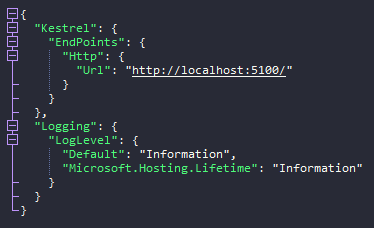
Arquivo appsettings.json, parâmetro Url.
3 — Configuração do BR One
Após configurar a URL no arquivo appsettings.json, acesse:
No campo Serviço em nuvem, informe a mesma URL configurada no arquivo appsettings.json.
Exemplo: http://localhost:5100
Importante
A URL configurada no BR One precisa ser exatamente a mesma definida no serviço.
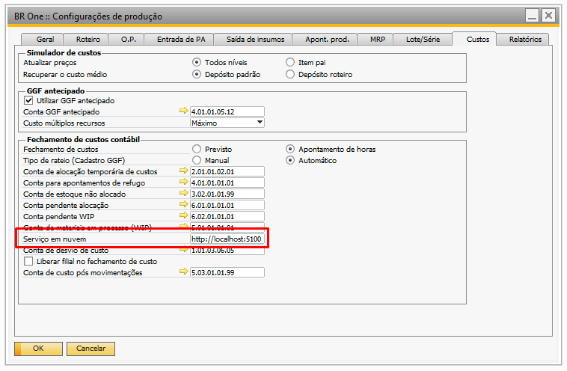
Configuração do campo Serviço em nuvem.
4 — Validação do serviço
Após realizar as configurações, verifique se o serviço está em execução: abra o Gerenciador de Tarefas do Windows e acesse a aba Serviços.
O serviço ServicoFechamentoCustoUpper deve estar com o status Em execução.
Dica
Caso o serviço não esteja em execução após a instalação, execute-o manualmente. Após a primeira inicialização, ele permanece configurado para iniciar automaticamente junto ao Windows.
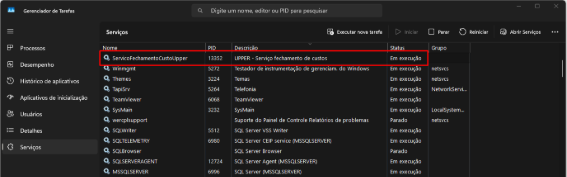
Serviço em execução no Gerenciador de Tarefas.
Veja também
configuracoes-producao-fechamento
fechamento-custo-contabil-cloud